

Çevirmenler İçin
Crowdin, şirketlerin yazılımlarını çevirmelerine yardımcı olan bir yerelleştirme yönetimi platformudur. Bu makalede, bir çevirmen olarak yerelleştirme projelerine nasıl katkıda bulunabileceğiniz hakkında bilgiler bulacaksınız.
Bu makalede bir çevirmenin veya gönüllü çevirmenin Crowdin’deki tipik iş akışını öğreneceksiniz. Ayrıca katkıda bulunacağınız projeleri nasıl bulacağınızı, çalışma alanınızı nasıl keşfedeceğinizi ve düzenleyicide nasıl çalışacağınızı da öğreneceksiniz.
Eğer Crowdin’e kayıtlı değilseniz, e-posta adresinizi kullanarak bir hesap oluşturabilir veya sosyal medya profilleri (Google, Facebook, Twitter), GitHub veya GitLab profilleri yardımıyla kaydolabilirsiniz.
Kişisel bilgilerinizi, profil güvenliğinizi, bildirimlerinizi görüntüleyip yönetebileceğiniz, tercih ettiğiniz dilleri tanımlayabileceğiniz vb. işlemleri gerçekleştirebileceğiniz Hesap Ayarları’nıza erişmek için sağ üst köşedeki profil resmine tıklayın ve Ayarlar’ı seçin.
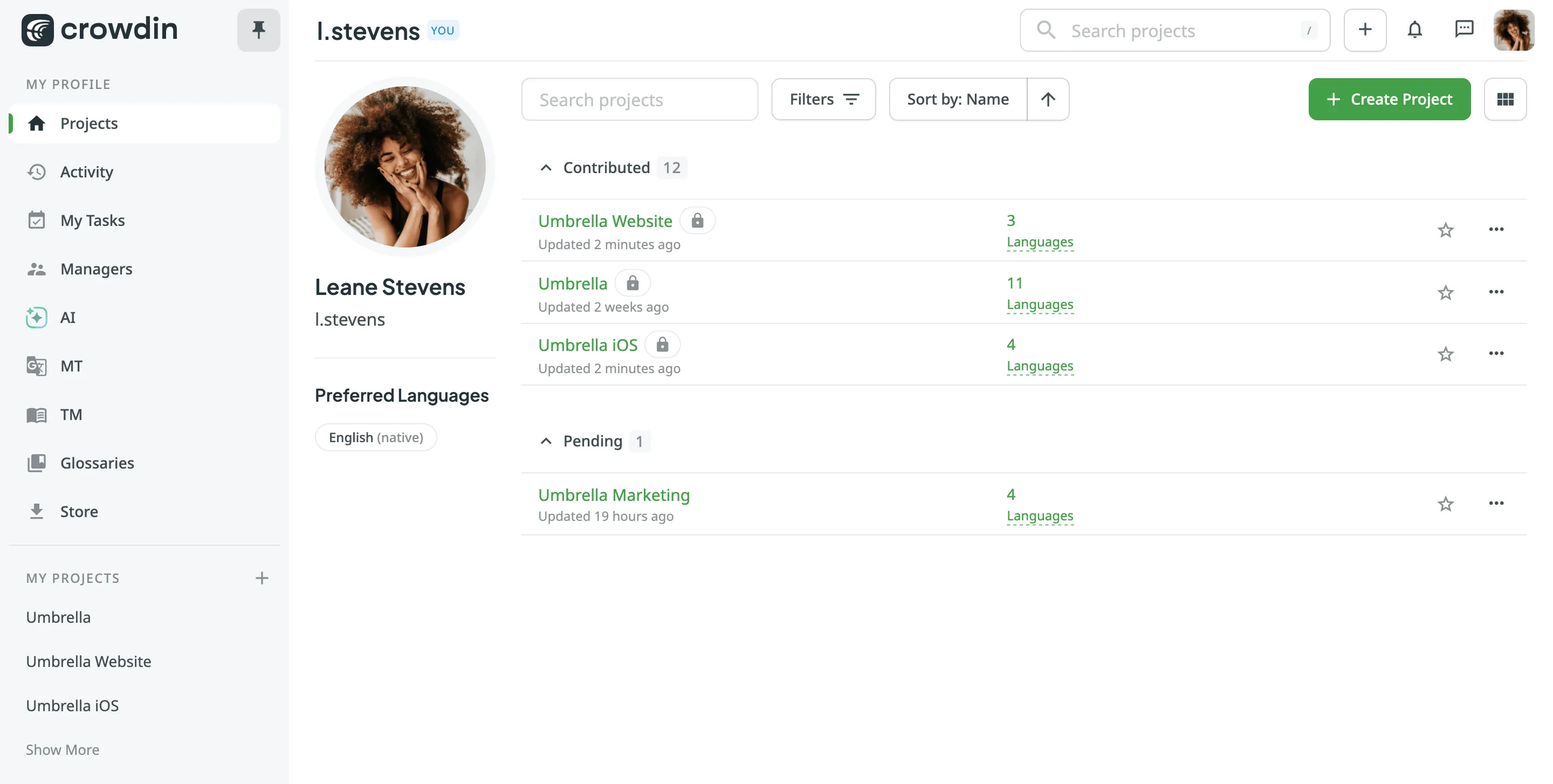
Profil sayfası, Crowdin projeleri üzerinde çalışmaya başladığınız yerdir. Varsayılan olarak profilinizde Projeler, Etkinlik, Görevlerim vb. gibi ana gezinme bölümlerinizi içeren sabitlenmiş bir sol kenar çubuğu bulunur.
Projeler bölümünde, katıldığınız tüm projeleri görebilirsiniz. Eğer yönetici onayı gerektiren bir projeye katılma isteğinde bulunduysanız, isteğiniz incelenene kadar bu, Beklemede altında görünecektir. Ayrıca sol kenar çubuğunun alt kısmındaki Projelerim listesini kullanarak etkin projelerinize hızlı bir şekilde erişebilirsiniz.
Kenar çubuğunun sol alt köşesindeki Menüyü sabitle/sabitlemeyi kaldır’a tıklayarak çalışma alanı görünümünüzü özelleştirebilirsiniz. Kenar çubuğunu sabitlemeyi kaldırmak, ana gezinme öğelerini sayfanın en üstüne taşıyacak.
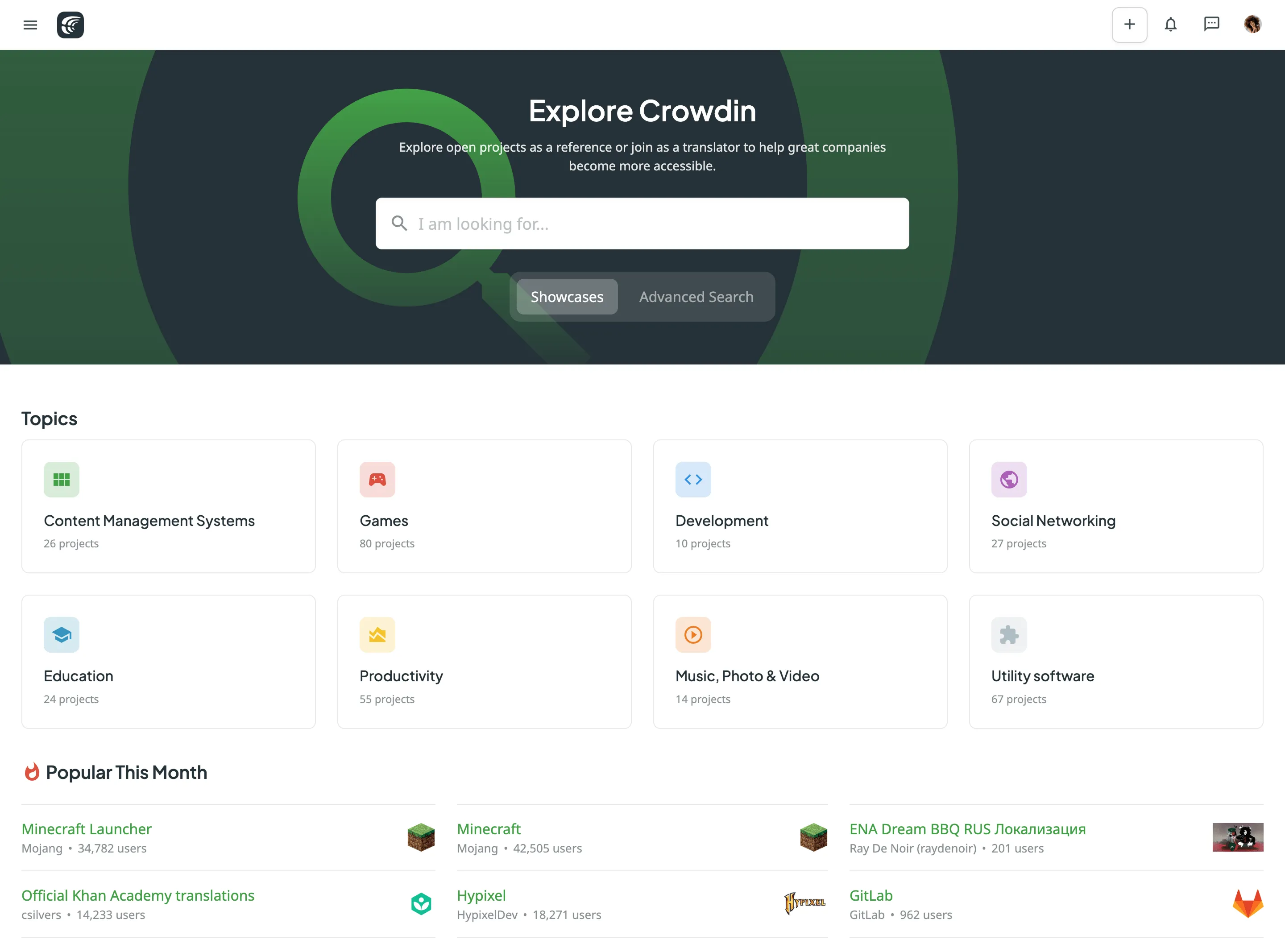
Başlıktaki arama alanını kullanarak katkıda bulunmak istediğiniz bir Crowdin projesini veya proje yöneticisi tarafından verilen doğrudan URL’yi bulun. Ancak, arama alanı yardımıyla tüm projeler bulunamaz. Bunun nedeni, özel olmaları ve sadece davet bağlantıları aracılığıyla erişilebilmeleridir.
Kategoriye göre gruplanmış bazı yaygın ortak projeleri bulabileceğiniz Vitrinler sayfamızı ziyaret edin. Ortak bir proje bulmak için belirli süzgeç seçeneklerini (örn. hedef diller, platform) uygulamak istiyorsanız Gelişmiş Arama’yı kullanın.
Gerekli projeyi bulduktan ve açtıktan sonra, aşağıdaki sekmelere erişebilirsiniz:
-
Panel – proje dillerinin listesini, ana proje ayrıntılarını ve proje yöneticilerinin listesini içeren sayfa.
Çeviriler için dosyalara erişmek amacıyla gerekli dile tıklayın. Ayrıca tüm proje dizgilerine aynı anda erişmek için Tümünü Çevir düğmesini de kullanabilirsiniz.
-
Görevler – size atanan görevlerin listesini içeren sayfa (varsa).
-
Raporlar – proje durumunu görebileceğiniz ve projenin en iyi üyelerini görüntüleyebileceğiniz sayfa.
Kitle kaynak kullanan projelerin çeviriler için genellikle finansal ödülleri yoktur. Böylece, fiyatları ayarlamadan çevirdiğiniz ve düzelttiğiniz dizgilerin toplam miktarını görmek için Katkım raporunu kullanabilirsiniz.
-
Etkinlik – tüm Proje Etkinliği’nin gösterildiği sayfa. Örneğin, yorumlar, yeni katılan kullanıcılar, çevrilmiş ve düzeltilmiş dizgiler.
-
Tartışmalar – projeyle ilgili konuşmaların yer aldığı sayfa. Zaten varolan tartışmalara katılabilir veya gerekirse yeni bir konu oluşturabilirsiniz.
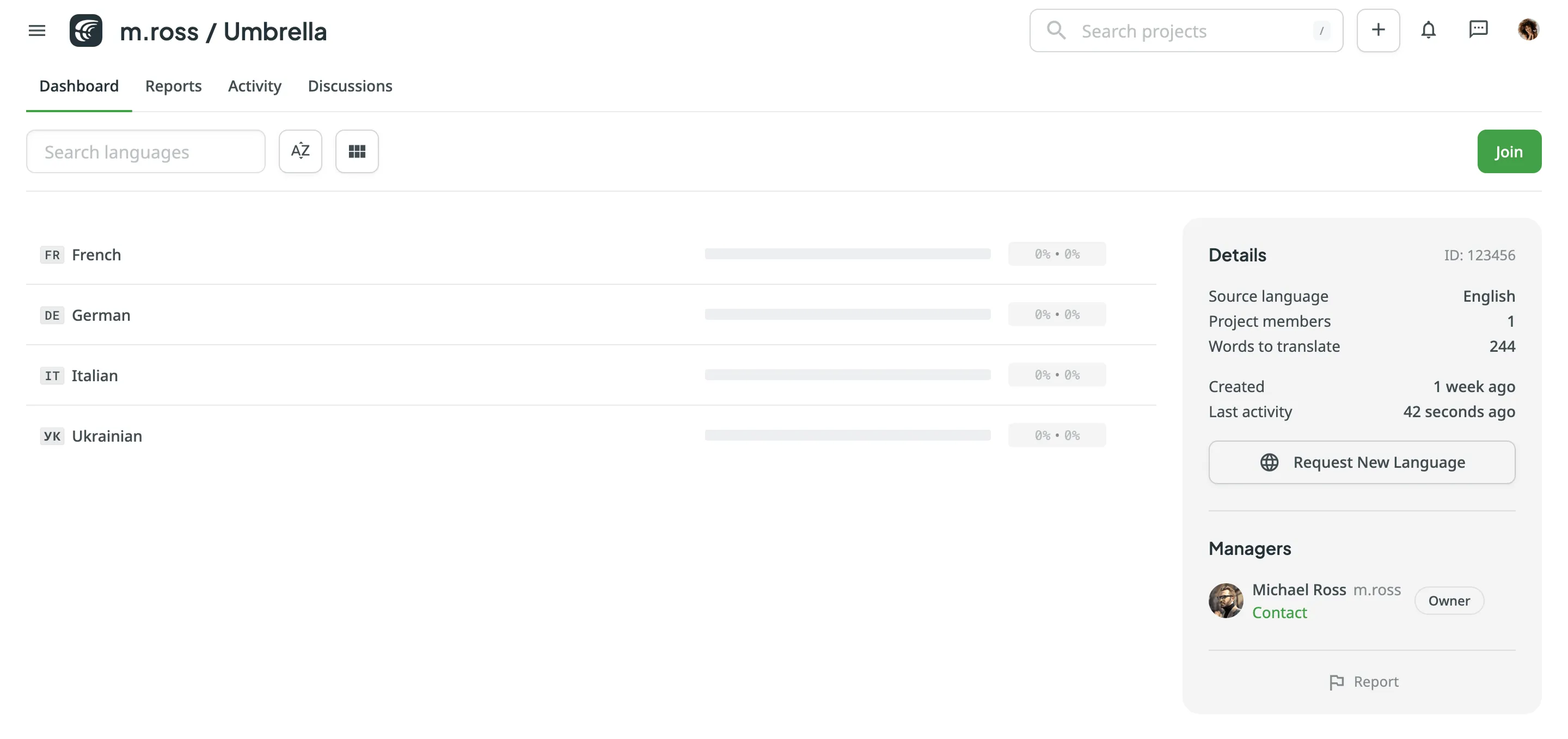
Eğer çevirmek istediğiniz dil şu anda projede listelenmiyorsa eklenmesini isteyebilirsiniz. Bu özellik Crowdin’deki tüm ortak projelerde mevcuttur.
Bir dil isteğinde bulunmak için şu adımları izleyin:
- Projeyi açın ve Panel sekmesine gidin.
- Ayrıntılar bölümünde Yeni dil iste seçeneğine tıklayın.
- Görünen kipte tercih edilen dili seçin.
- (İsteğe bağlı) Proje yöneticilerine gönderilmek üzere isteğinizin dahil edildiği bir ileti ekleyin.
- Click Send.
Proje yöneticileri isteğinizi inceleyecek ve dilin eklenip eklenemeyeceğine karar verecektir.
Eğer başka bir kullanıcı aynı dil için zaten bir istek göndermişse, varolan istekle ilgili bir bildirim alacaksınız. Bu bildirim, ilk isteğiniz hala yöneticiler tarafından incelenmekteyken aynı dil için birden çok istek göndermeniz durumunda da görünecektir.
Eğer projenin içeriğiyle ilgili sorularınız varsa, belirli bir görevle ilgili açıklamaya ihtiyacınız varsa veya düzeltmen rolüne terfi etmek istiyorsanız proje yöneticisiyle iletişime geçebilirsiniz. Ayrıca ek kaynaklara ihtiyaç duymanız, çevirilerle ilgili geri bildirim almanız, proje zaman çizelgelerini tartışmak istemeniz vb. durumlarda da bize ulaşabilirsiniz.
Proje yöneticisiyle iletişime geçmek için projeyi açın ve adının yanındaki İletişim seçeneğine tıklayın.
Proje yöneticisinin alıcı olarak önceden seçildiği Konuşma Oluştur sayfasına yönlendirileceksiniz. Gerekirse konuşmaya başka kullanıcıları da ekleyebilirsiniz. Git’e tıkladığınızda, iletişim kurmaya başlamanızı sağlayan konuşma oluşturulacaktır. Yönetici yanıt verdiğinde bilgilendirileceksiniz ve tartışma aynı konuda devam edecek.
Bir projeye çevirilerle katkıda bulunmadan önce fikri mülkiyet şartlarını anlamak önemlidir. Projeler, çevirilerinizin nasıl kullanılacağını, paylaşılacağını veya lisanslanacağını tanımlayabilir.
Eğer açık kaynak veya topluluk odaklı projelere katkıda bulunuyorsanız, projenin ek yasal veya lisans koşulları sağlayıp sağlamadığını denetleyin. Şüpheye düştüğünüzde açıklama için proje yöneticisiyle iletişime geçin.
Fikri Mülkiyet Hakları hakkında daha fazlasını okuyun.
Eğer Crowdin’de uygunsuz veya güvenli olmayan içerik barındıran bir projeyle karşılaşırsanız bunu bildirebilirsiniz. Projenin Crowdin Şartlar ve Koşulları ile uyumlu olduğundan emin olmak için raporlar incelenir.
Bir projeyi bildirmek için şu adımları izleyin:
- Projeyi açın ve Panel sekmesine gidin.
- Ayrıntılar bölümünde Rapor’a tıklayın.
- Görünen kalıcı pencerede, bildirdiğiniz sorunun türünü seçin.
- (İsteğe bağlı) Metin alanına ek ayrıntılar ekleyin.
- Gönder’e tıklayın.
Raporu gönderdikten sonra bir onay iletisi göreceksiniz. Crowdin ekibi raporunuzu inceleyecek ve gerekirse harekete geçecektir.
Düzenleyici, çevirmenlerin ve düzeltmenlerin çevrimiçi çeviriler üzerinde çalıştığı yerdir. Dizgi Listesi bölümü, seçilen dosyadaki dizgileri veya tüm proje dizgilerini, etkin vurgulanmış dizgi olarak görüntüler. Seçilen dizgi için dizgi bağlamı ve ayrıntıları, Dizgi Ayrıntıları bölümünde görünür.
Diğer proje üyeleriyle işbirliği yapın, Yorumlar bölümünde sorunları veya soruları tartışın, en iyi çeviri çeşitleri için oy verin ve proje Sözlük ve Çeviri Belleği’nden yararlanın. Makine çevirilerini kendi önerileriniz için temel olarak kullanın.
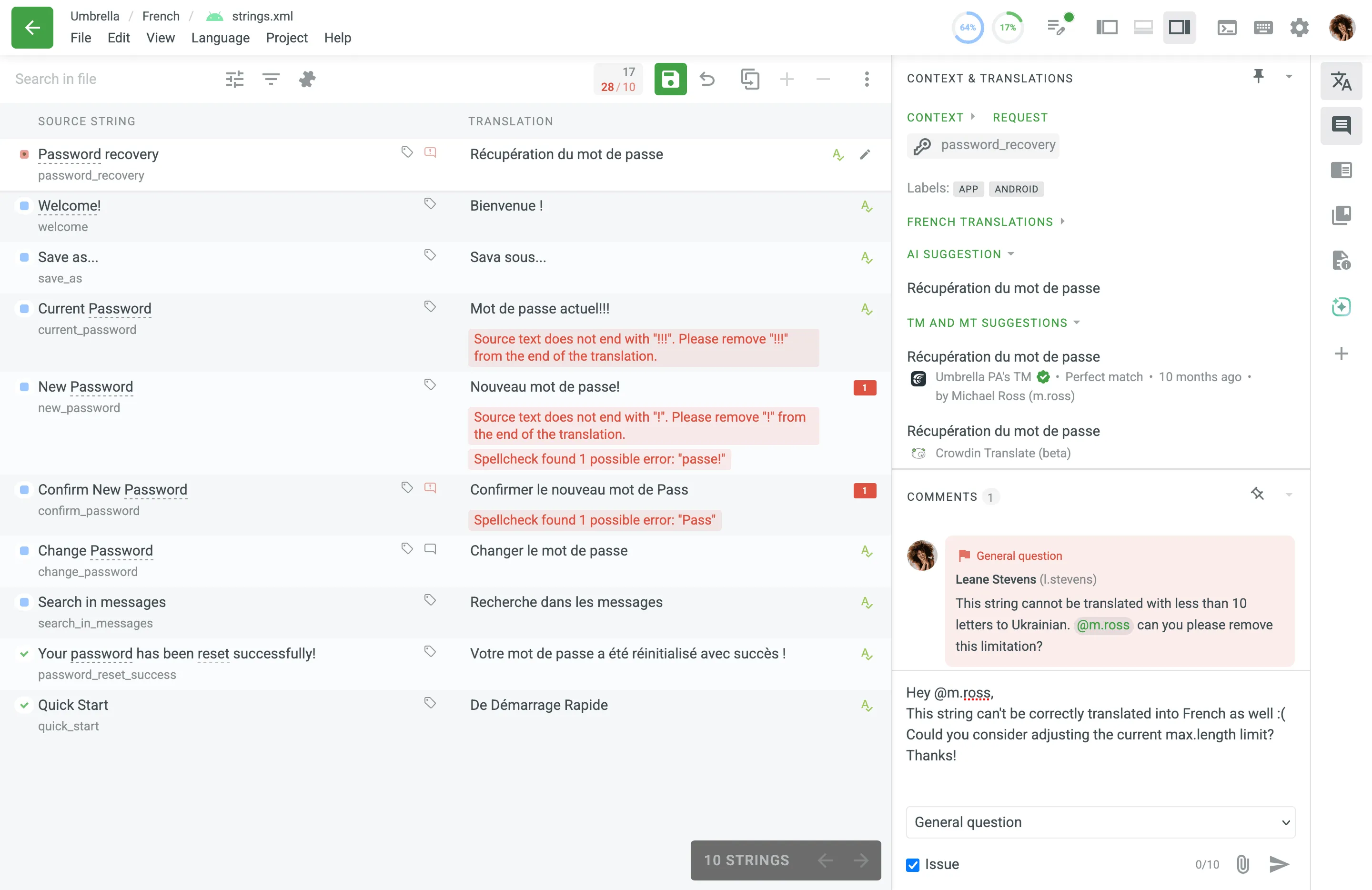
Dizgi Listesi, çevirileri yönetmek için birincil çalışma alanınızdır.
- Kaynak Metin: Solda.
- Çeviriler: Sağda.
- Durum simgeleri dizgilerin çevrilmemiş, çevrilmiş veya onaylanmış olup olmadığını gösterir. Yorumlar veya sorunlar vurgulanır.
- Dizgileri bulmak için Dosyada ara alanını kullanın.
- Dizgileri sıralamak ve süzmek için Basit veya Gelişmiş Süzgeçleri uygulayın.
Tutarsız noktalama işaretleri, eşleşmeyen boşluklar veya eksik değişkenler gibi olası sorunlar konusunda sizi uyarmak için açılır iletiler görünebilir. Bu denetimler çeviri kalitesinin korunmasına yardımcı olur.
Düzenleyicideki yapay zeka, bağlama duyarlı çeviri önerileriyle daha hızlı ve daha doğru çalışmanıza yardımcı olur.
YZ önerilerini kullanmak için Düzenleyicinin sağ kenar çubuğundaki Bağlam ve Çeviriler bölümünü açın.
Sohbet tabanlı yardım için proje sahibinizden Crowdin Store’dan Crowdin Copilot uygulamasını yüklemesini ve yapılandırmasını isteyin.
Bu bölüm faydalı olabilecek kaynakları içerir:
- Context, labels, screenshots, and additional information to guide the work.
- Diğer proje üyeleri tarafından yapılan çeviriler
- Çeviri Belleği (ÇB) önerileri
- Makine Çevirisi (MÇ) önerileri
- Diğer dillere çeviriler
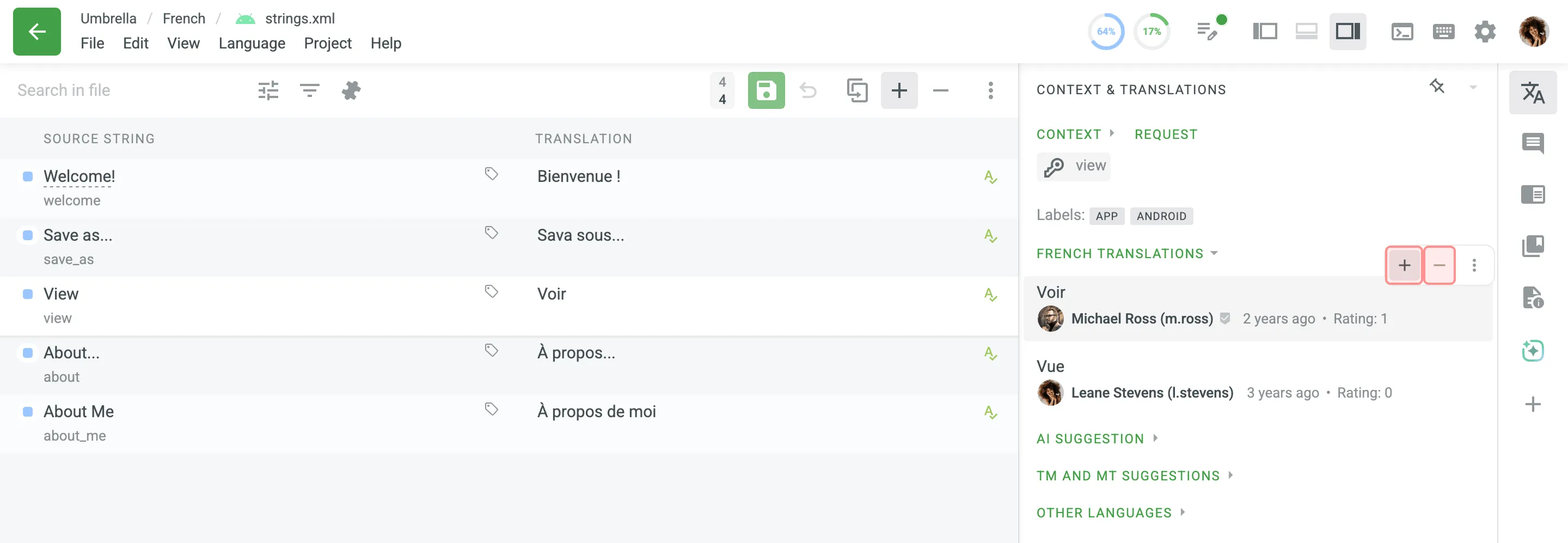
If you see that there is already a correct suggestion, vote for it by clicking the plus sign if you like the translation, or the minus sign if you don’t think the translation is correct. En olumlu oyu alan çeviriler daha yüksek bir derecelendirmeye sahip olacak ve dizgi için mevcut tüm çevirilerin en üstünde görünecektir.
Yorumlar bölümünde kaynak dizginin anlamını veya ilgili diğer soruları diğer proje üyeleriyle tartışabilirsiniz. Belirli bir kişiden bahsetmek veya dizgiyle ilgili bir sorun konusu oluşturmak için ”@” ve bir kullanıcı adı kullanın.
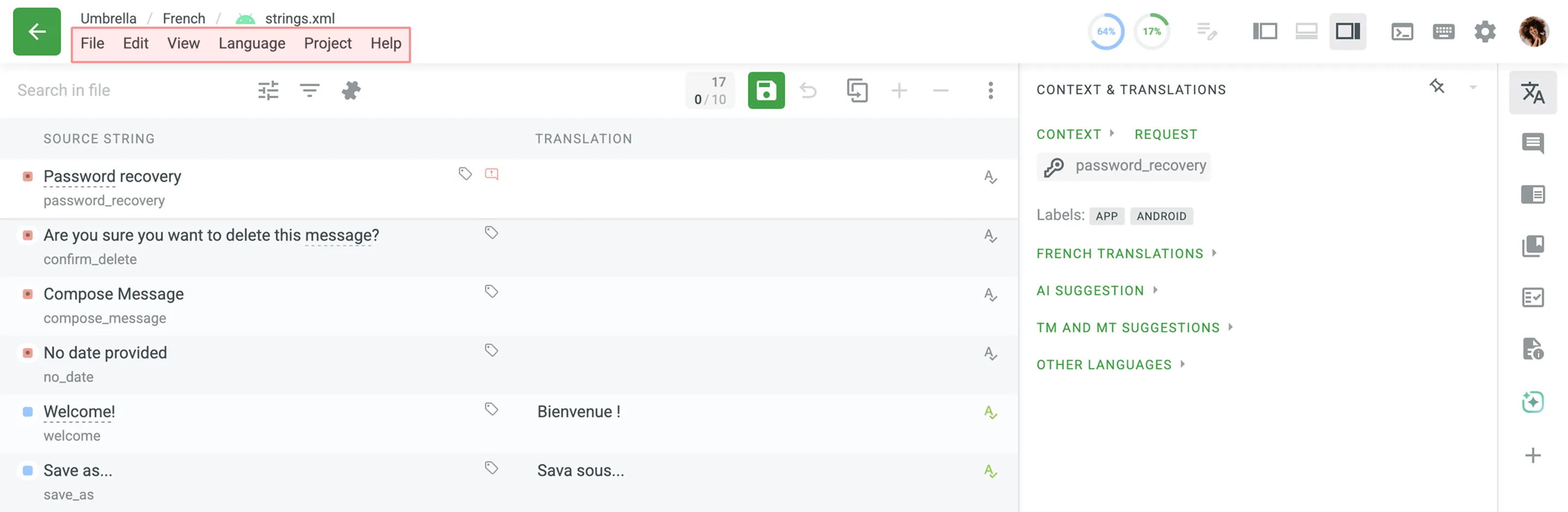
Düzenleyicinin üst kısmındaki ana menüyü (Dosya, Düzen, Görünüm, Dil, Proje, Yardım) kullanarak çeviri için içerik seçebilir, çevirileri indirebilir veya yükleyebilir, çeşitli dizgi eylemleri gerçekleştirebilir, Düzenleyicinin düzenini değiştirebilir, hedef dilleri değiştirebilir, proje sayfalarına erişebilir ve projeleri değiştirebilir, yardım malzemelerine erişebilir ve daha fazlasını yapabilirsiniz.
Kullanılabilir klavye kısayollarının listesini görmek için sağ üst köşedeki simgesine tıklayın. Düzenleyicideki çalışmanızı daha verimli ve hızlı hale getirebilirler.
Çoğu kısayol özelleştirilebilir. Gerekli tuş birleşimine tıklayın ve klavyenizi kullanarak bunu değiştirin.
Düzenleyicide çevrimiçi çeviriye bir alternatif olarak, proje yöneticisi ortak indirmeleri etkinleştirmişse proje dosyalarını çevrimdışı çeviri için indirebilirsiniz. Çevrimdışı çeviri için çoğu masaüstü yerelleştirme aracı tarafından desteklenen XLIFF dosya biçimini kullanın.