

GitHub Bütünleştirmesi
GitHub bütünleştirmesi, dosyaları GitHub deponuz ve Crowdin projeniz arasında eşitlemenizi sağlar.
Dosya tabanlı projelerde seçebileceğiniz iki olası GitHub bütünleştirme kipi vardır:
- Source and translation files mode – synchronize source and translation files between your GitHub repository and Crowdin project.
- Hedef dosya paketleri kipi – Crowdin projesinden seçilen biçimde çeviri dosyaları oluşturun ve GitHub deponuza yollayın. Bu kipte bütünleştirme, çeviri dosyalarını yollar ve deponuzdan kaynakları eşitlemez. Crowdin projenizde bir kaynak metin incelemesi yaptığınız ve güncellenmiş kaynak metinleri deponuza almak istediğiniz durumlarda, çevirilerle birlikte deponuza yollanacak olan bir kaynak dili hedef dil olarak ekleyebilirsiniz.
Dizgi tabanlı projelerde, GitHub bütünleştirmesi özellikle Hedef dosya paketleri kipinde çalışır.
Proje türleri hakkında daha fazlasını okuyun.
All translated and approved files (or target file bundles) are automatically merged into the l10n branch of the GitHub repository.
- Projenizi açın ve Bütünleştirmeler sekmesine gidin.
- Bütünleştirmeler listesinde GitHub’a tıklayın.
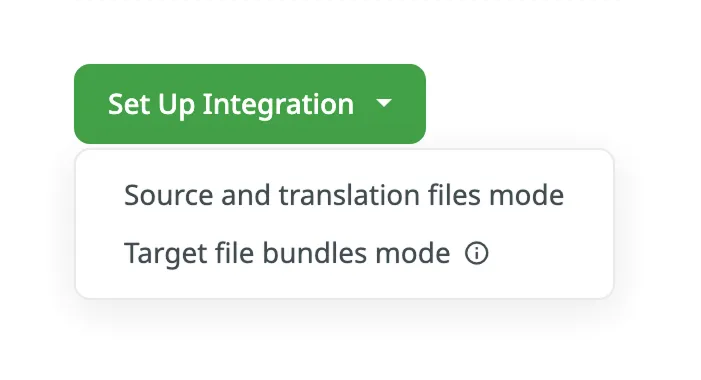
- Click Set Up Integration and select Source and translation files mode or Target file bundles mode from the drop-down list to integrate via your GitHub account.
- Then authorize the connection with Crowdin on the GitHub side:
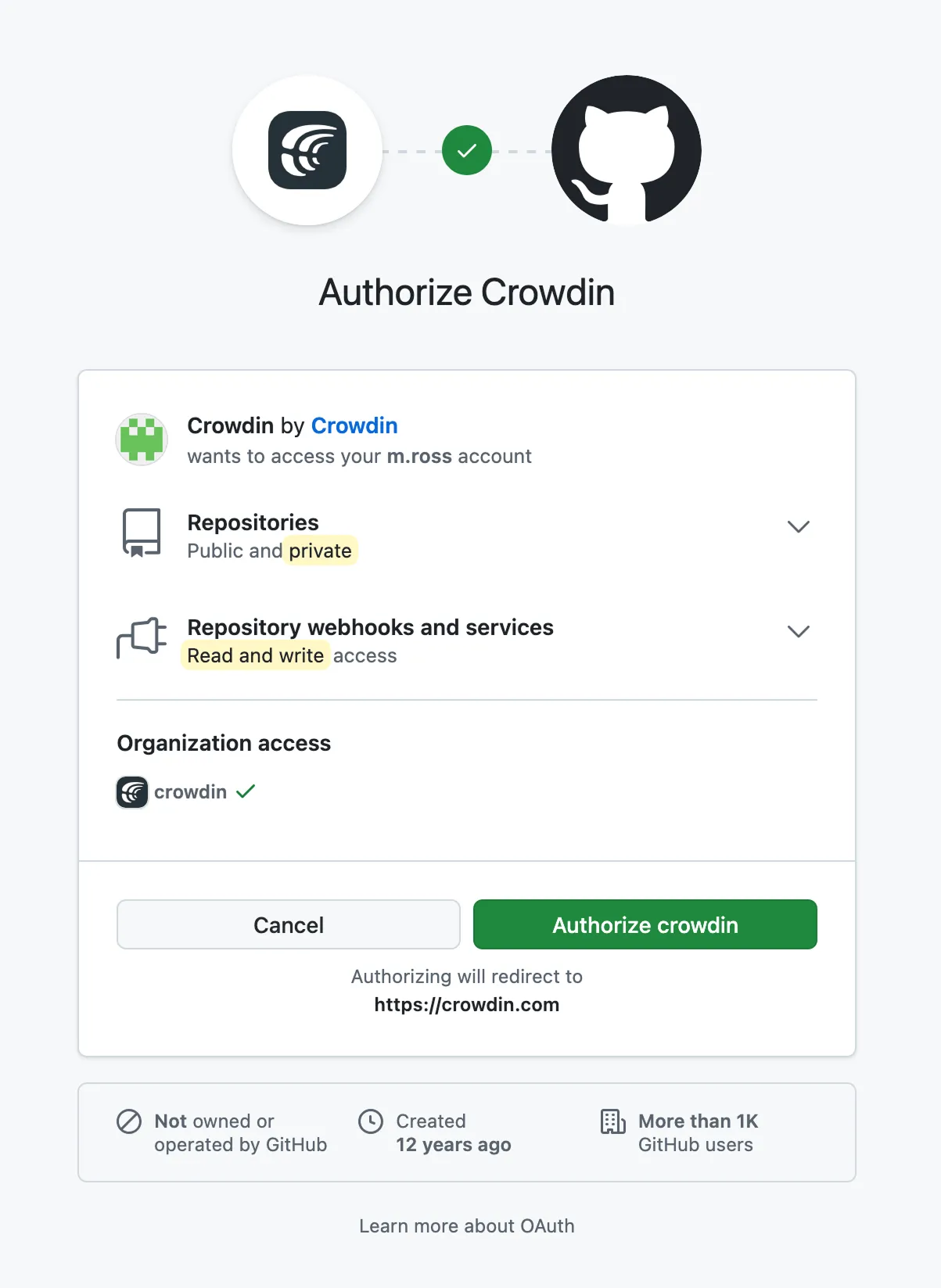
In case the repository you need is private, and you have limited or no access to it, please ask the repository owner to provide you with an Access Token. Daha sonra, Kişisel erişim belirteci kullan’a tıklayın ve belirteci Belirteç alanına yerleştirin ve Bütünleştirmeyi Ayarla’ya tıklayın.
Ortaya çıkan ileti öğesinde, deponuzu ve çevrilmesi gereken dalları seçin.
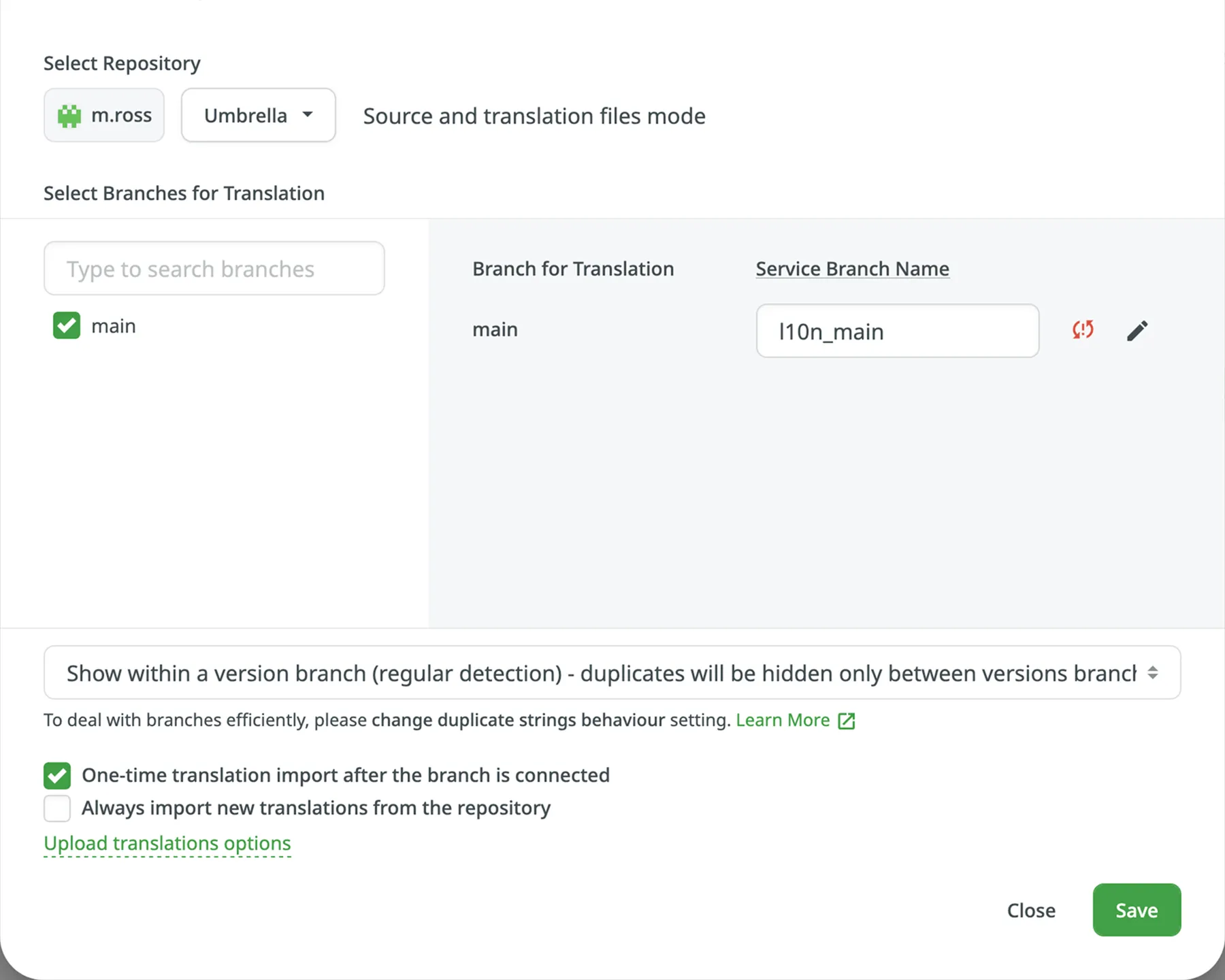
Kopya Dizgileri Bir sürüm dalı içinde göster olarak değiştirmek önerilir, böylece dallar arasında aynı dizgiler gizlenecektir. Eğer kaynak dosyalarınız görünen tanımlayıcılara (anahtarlar) sahip dizgiler içeriyorsa, bu seçeneğin tam sürümünü kullanmak daha iyidir. Diğer durumlarda, düzenli olanı kullanmaktan çekinmeyin.
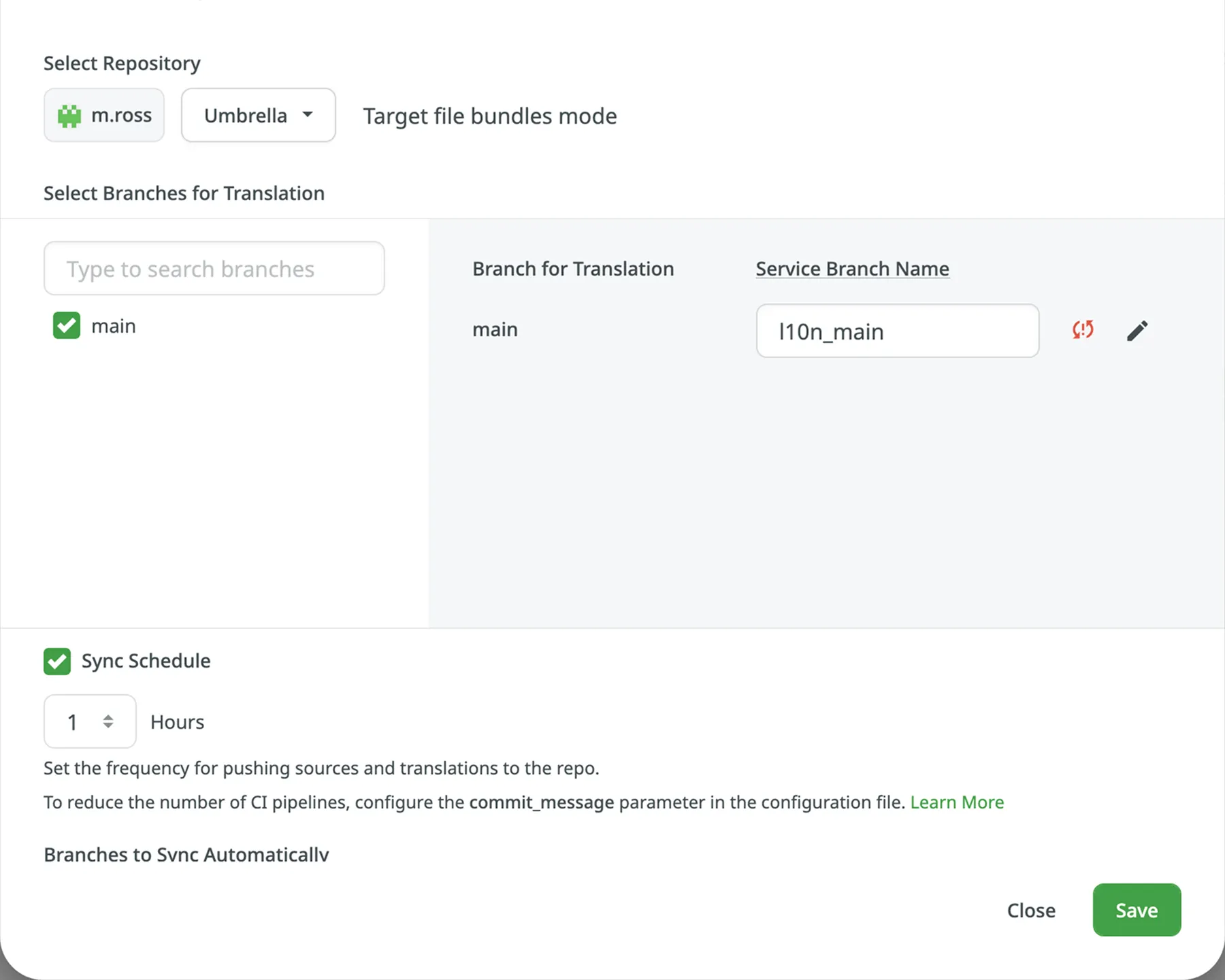
Hedef Dosya Paketleri Kipi’nde GitHub bütünleştirmesiyle çalışırken bütünleştirme, deponuzdan kaynakları çekmeden Crowdin projenizden tamamlanan çevirileri gönderecek. Bu nedenle, çevrilmesi gereken bir depo ve dalları seçerken, oluşturulan çeviri paketlerini bütünleştirmenin nereye koyması gerektiğini belirtirsiniz.
VCS bütünleştirmesi için hedef dosya paketlerini yapılandırma hakkında daha fazlasını okuyun.
Özel bütünleştirmelerle (örn. kendi kendine barındırılan VCS ile bütünleştirmeler) çalıştığınızda, güvenli kalırken düzgün olarak çalışmasını sağlamak için izinli listesine adanmış Crowdin IP adresleri eklemeniz gerekir.
IP Adresleri hakkında daha fazlasını okuyun.
Çeviriler tamamlandığında ve dilleriniz yayınlanmaya hazır olduğunda, Crowdin sürüm denetim sisteminize çevirilerle çekme isteği gönderir. Yerelleştirme altındaki her dal için Crowdin, çevirilerle bir ek hizmet dalı oluşturur. Doğrudan master dalına işlemeyiz böylece önce çevirileri doğrulayabilirsiniz.
Varsayılan olarak, oluşturulan hizmet dalı adına l10n_ eklenir. Eğer gerekirse, kolayca değiştirebilirsiniz.
Eşitleme ayarlarını ihtiyaçlarınıza ve tercihlerinize göre yapılandırın.
Deponuzdaki varolan çevirileri içe aktarmak için aşağıdaki seçeneklerden birini seçin:
- Dal bağlandıktan sonra tek seferlik çeviri içe aktarma
- Depodan her zaman yeni çevirileri içe aktar
Varsayılan olarak, çevirileri sadece bir kez içe aktarmak için ilk seçenek seçilidir. Alternatif olarak, deponuzdan çevirileri içe aktarmak istemiyorsanız her iki seçeneğin de işaretini kaldırabilirsiniz.
Aşağıdaki ek seçeneklere erişmek için Çevirileri yükleme seçenekleri’ne tıklayın:
- Hedef çevirinin kaynakla eşleşmesine izin ver
- Eklenen çevirileri onayla
Varsayılan olarak, kaynaklar çevirilerle depoya yollanmaz. Eğer Crowdin projenizde bir kaynak metin incelemesi yaparsanız ve Crowdin’deki kaynak dosyalarınızda yaptığınız değişiklikleri deponuza geri yollamak isterseniz, Düzenle’ye tıklayın, bütünleştirme ayarlarında Kaynakları Yolla’yı seçin ve Kaydet’e tıklayın**.
Eşitleme her saat otomatik olarak işlenir. Eğer gerekirse, bütünleştirme ayarlarından güncelleme aralığını değiştirebilirsiniz. Eşitlemeyi zamanlamayı yapılandırmak için – Düzenle’ye tıklayın, Eşitlemeyi zamanla için aşağı kaydırın, tercih edilen aralığı ayarlayın ve Kaydet’e tıklayın.
Çevirilerin geçici olarak depoya yollanmasını etkisizleştirmenin gerekli olduğu durumlar vardır. Bu durumda, bütünleştirme ayarlarında Düzenle’ye tıklayın, Eşitlemeyi zamanla işaretini kaldırın ve Kaydet’e tıklayın. Çevirileri depo ile eşitlemeye hazır olduğunuzda, Eşitlemeyi zamanla seçeneğini işaretleyin ve Kaydet’e tıklayın**.
Eşitleme ayarlarına bağlı kalmadan, kaynak dosyaların depodaki değişiklikleri Crowdin ile sürekli olarak eşitlemeye devam edecektir.
Bütünleştirmeyi ayarladığınızda, Crowdin projesine eklenen mevcut depo dallarını seçersiniz. GitHub’dan Crowdin’e ileride dalları otomatik olarak eklemek amacıyla bütünleştirme ayarlarında dal adları için bir model oluşturun.
Örneğin, GitHub bütünleştirmesi ayarlarına *özellik şeklinde bir model ekleyin. Bu durumda, başlığın sonunda bu kelimeyi içeren gelecekteki dallar projeye eklenecektir.
Dal adlarına bir şekil eklemek için şu adımları izleyin:
- GitHub bütünleştirmesi bölümünde Düzenle’ye tıklayın.
- Ortaya çıkan ileti öğesinde, Otomatik Olarak Eşitlenecek Dallar için aşağı kaydırın*.
- Otomatik Olarak Eşitlenecek Dallar alanında, gerekli dalları tanımlamak için
*,?,[set],\ve diğerleri gibi joker karakter seçicileri kullanın. - Kaydet’e tıklayın.
crowdin.yml otomatik olarak eşitlenen dallar için kullanılan varsayılan dosya adıdır. Varsayılan ayarları değiştirmek için Düzenle’ye tıklayın, bütünleştirme ayarlarındaki Varsayılan yapılandırma dosyası adı alanında tercih edilen adı belirtin ve Kaydet’e tıklayın.
Eğer otomatik olarak eşitlenen dallar için özel yapılandırma dosyası adınızı belirtmezseniz ve bütünleştirme, dalın kökünde crowdin.yml varsayılan adına sahip bir yapılandırma dosyası bulamazsa, bu dallar bütünleştirme ayarlarında “Hazır Değil. Yapılandırmayı gözden geçirin” anlamına gelen bir ünlem işareti bulunan kırmızı bir simgeyle işaretlenecektir.
Bütünleştirmenin çalışmasını sağlamak için hangi kaynak dosyaların çevrilmesi gerektiğini ve Crowdin’in deponuzdaki çevrilmiş dosyaları nasıl yapılandırması gerektiğini belirtmeniz gerekir. Bütünleştirmenin Hedef dosya paketleri kipinde çalışmasını sağlamak için deponuza yollamak istediğiniz gerekli paketleri seçmeniz gerekir.
Eşitleme için içeriği belirlemenin iki yolu vardır:
- Çevrimiçi yapılandırma
- Bir yapılandırma dosyası oluşturarak el ile yapılandırma
Bu yöntem, sürüm denetim sistemleri (VCS) ile tüm bütünleştirmeler için aynıdır.
Çevrimiçi eşitleme için içeriğin nasıl seçileceğini öğrenmek amacıyla VCS Bütünleştirmelerini Çevrimiçi Yapılandırma’yı gözden geçirin.
The configuration file crowdin.yml should be stored in the GitHub repository along with each separate branch that you want to translate.
CLI için gereken aynı yapıya sahip olmalıdır, ancak projenizin kimlik bilgileri güvenlik nedeniyle dosyanın üstbilgisinde saklanmamalıdır.
Bir yapılandırma dosyası oluşturma hakkında daha fazlasını okuyun.
Tek Bir Proje içinde Birden Çok Depo ile Çalışma
Section titled “Tek Bir Proje içinde Birden Çok Depo ile Çalışma”Eğer farklı işletim sistemleri için sürümleri olan çok platformlu bir ürünle çalışıyorsanız, her işletim sistemi için kaynak dosyaları içeren birden çok depoyu bağlamak isteyebilirsiniz. Bu durumda, yerelleştirme kaynakları (örn. ÇB’ler, Sözlükler) ve çeviriler, proje yerelleştirmesi için gereken süreyi azaltarak daha verimli bir şekilde kullanılabilir.
Başka bir depo eklemek için şu adımları izleyin:
- Projenizi açın ve Bütünleştirmeler sekmesine gidin.
- Bütünleştirmeler listesinde GitHub’a tıklayın.
- Depo Ekle’ye tıklayın.
- Yeni depo ile bütünleştirmeyi ihtiyaçlarınıza ve tercihlerinize göre yapılandırın.
Once the integration is set up, all related information is stored in Integrations > GitHub.
Bütünleştirme bağlandıktan sonra, ayarlar sadece onu yapılandıran proje üyesi tarafından güncellenebilir. Bütünleştirmeyi yapılandıran kişi dışındaki tüm proje yöneticileri, üzerine gelindiğinde şu iletiyle Düzenle düğmesinin etkisizleştirildiğini görecek: Bütünleştirme {Full Name} ({username}) tarafından yapılandırılmış.
Varsayılan olarak, eşitleme her saat otomatik olarak işlenir. Eğer eşitlemeyi hemen başlatmanız gerekiyorsa – Şimdi Eşitle’ye tıklayın.
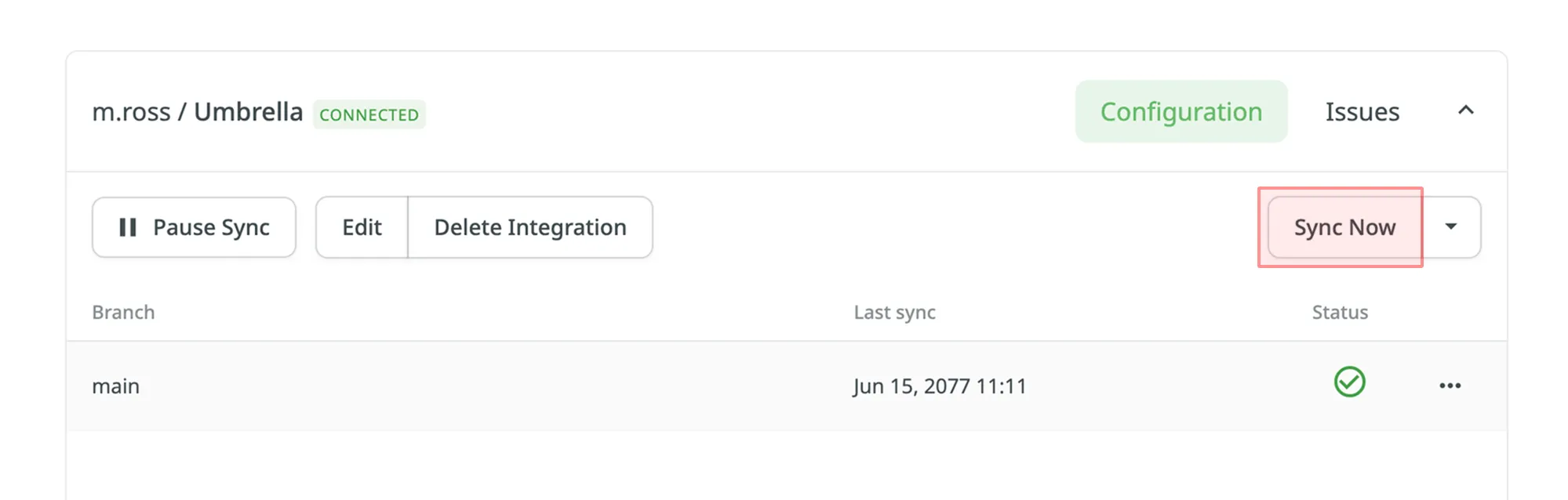
Alternatif olarak, eğer sadece bir dalı ayrı ayrı eşitlemeniz gerekiyorsa, gereken dalda simgesine tıklayın ve Dalı eşitle’yi seçin.
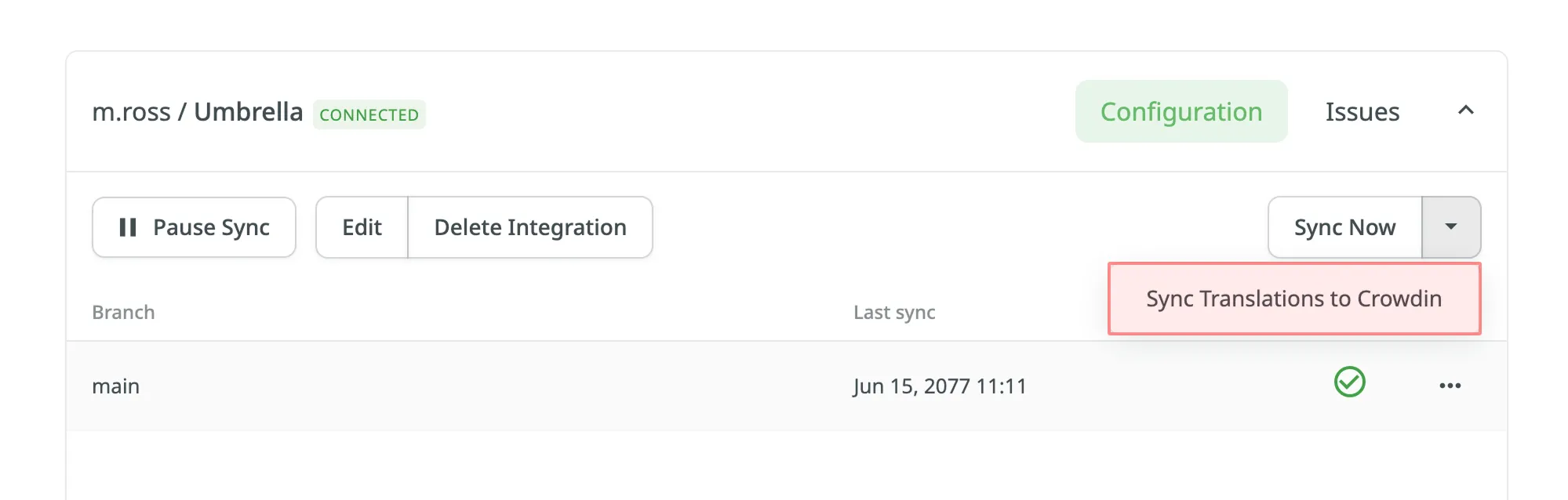
Varsayılan olarak, depoda saklanan çeviriler sadece ilk eşitleme sırasında Crowdin’e yüklenir. Çevirileri Crowdin’e el ile yüklemek için Şimdi Eşitle düğmesindeki açılır menü okuna tıklayın ve ardından Çevirileri Crowdin’e Eşitle’ye tıklayın. Bütünleştirme, varolan çevirileri Crowdin projenize yükleyecek.
What should I do if my repository becomes a part of the GitHub organization?
Crowdin’de GitHub bütünleştirmesini kullanmaya devam etmek için şu adımları izleyin:
- Go to Authorized OAuth Apps in your GitHub account.
- Listede Crowdin OAuth Uygulamasını bulun ve erişimini iptal edin.
- Yukarıdaki talimatları kullanarak Crowdin projenizde GitHub bütünleştirmesini tekrar ayarlayın.
Crowdin’in işlemeleri tarafından tetiklenen gereksiz uygulama yapımlarını nasıl önleyebilirim?
Crowdin’deki VCS bütünleştirmeleri dosyaları işlemek için API kullandığından, Git’i kullanmadığından, her dosya ayrı olarak işlenir.
Benzer durumları çözmeye yardımcı olabilecek birkaç öneri şunlardır:
- Henüz ilgilenmediğiniz dillerdeki işlemeleri atlamak için
export_languagesseçeneğini kullanın. Dilleri dışa aktarma parametresi hakkında daha fazlasını okuyun. - Varsayılan olarak gereksiz yapımları atlamak için işleme iletisine
[ci skip]etiketi eklenir. İşleme İletisi parametresi hakkında daha fazlasını okuyun. - Tercih edilen eşitleme aralığını Eşitlemeyi zamanla’yı kullanarak yapılandırın (örn., eşitlemeyi 24 saatte bire ayarlayın).
- Sıkıştırma, asıl dal geçmişini temiz ve derli toplu tutmak için bir yerelleştirme dalını birleştirirken işler.