

组织成员
在 Crowdin Enterprise 中管理组织成员,包括分配项目角色、授予管理员或管理者访问权限、将用户添加至团队、与其联系等操作。
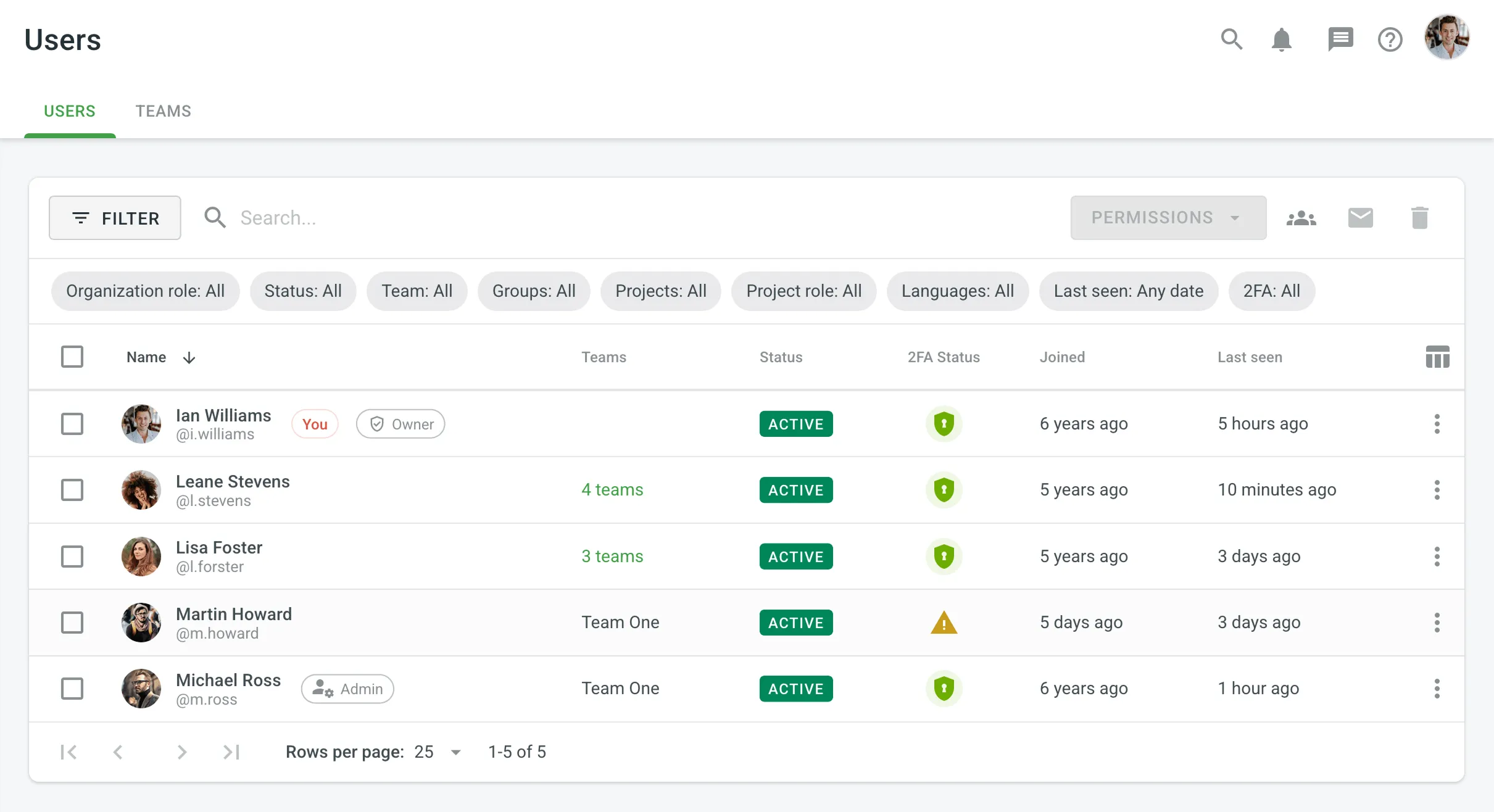
打开组织的工作区,在左侧边栏选择用户,即可在用户标签页中查看和管理组织成员列表。 列表显示每位用户的姓名、团队、状态、2FA 状态、加入日期和最后在线时间。
状态列可显示以下状态:
- 活跃:该用户是组织的活跃成员。
- 待处理:该用户已被邀请,但尚未接受邀请。
- 已封禁:该用户对组织的访问权限已被撤销。
2FA 状态列表示用户是否已启用双重验证:
- 已注册:2FA 已启用。
- 未注册:2FA 已禁用。
要筛选用户,请单击 并使用可用的筛选选项:
- 组织角色:全部、管理员、管理者、供应商、客户。
- 状态:全部、活跃、待处理、已封禁。
- 团队:全部、特定团队。
- 项目:全部、特定项目。
- 项目角色:全部、管理者、开发者 / 翻译请求者、译员、校对员、语言协调员、成员。
- 语言:全部、特定语言。
- 最后在线:任意日期、自定义范围。
- 2FA:全部、已启用双重验证、已禁用双重验证。
使用搜索字段按姓名或用户名查找用户。
单击列标题(例如姓名或最后在线)一次或两次,可切换升序或降序排列。
要查看和管理用户资料,请按以下步骤操作:
- 打开您组织的工作区并在左侧边栏中选择用户。
- 单击该用户,或右键单击并从上下文菜单中选择资料。
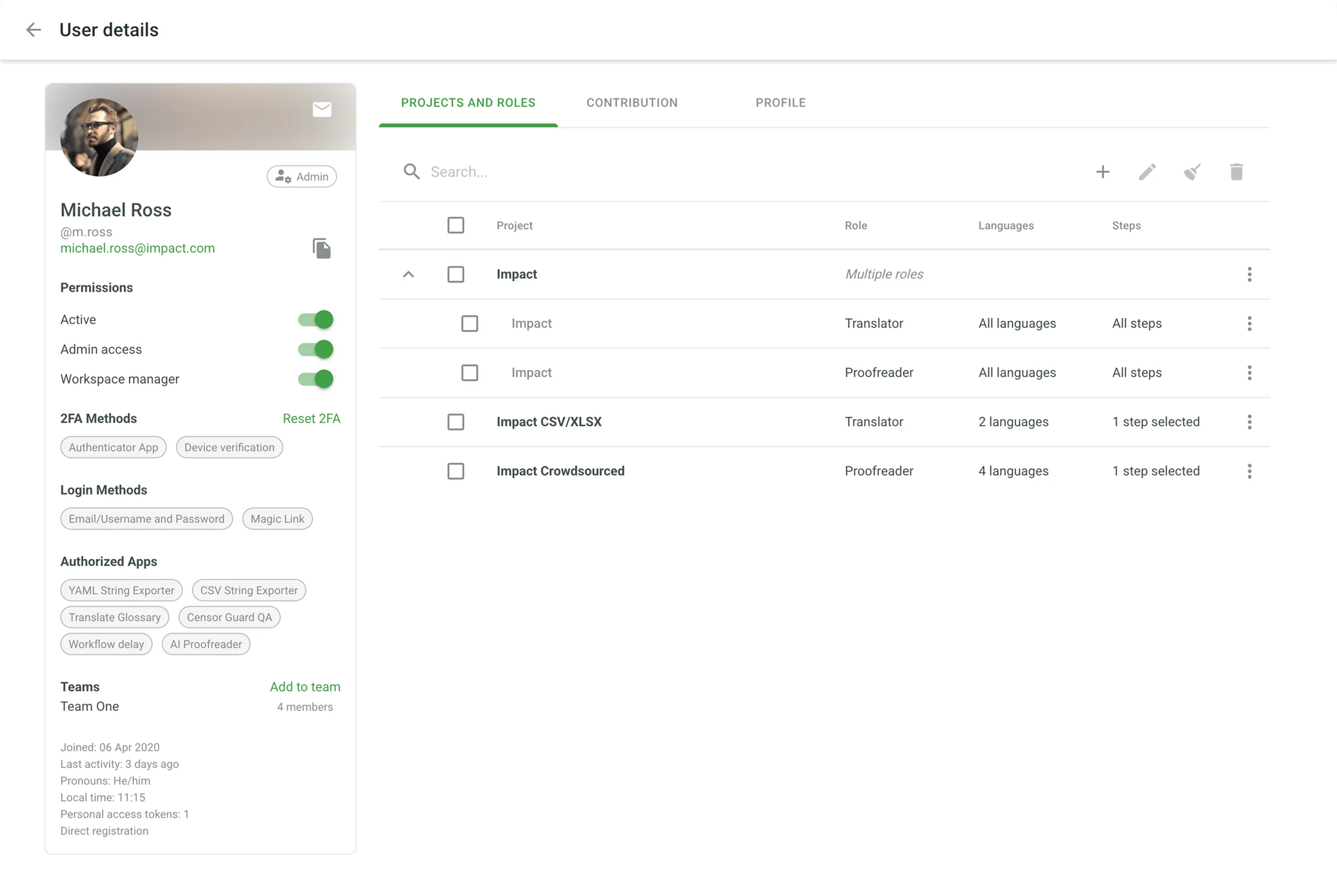
用户详情页面将打开,提供全面的信息和管理选项。 该页面由两个主要部分组成:
- 左侧的用户信息面板提供用户资料和关键设置的简要摘要:
- 用户身份:显示用户的头像、名字、姓氏、用户名和电子邮件。 单击复制图标可复制电子邮件地址。 信封图标可让您直接联系该用户。 相关角色将显示所有者或管理员标识。
- 权限:包含用于管理用户状态和访问级别的切换开关,包括管理员、管理员访问权限和工作区管理者。
- 2FA 方式:显示用户已配置的双重验证方式(例如验证器应用、设备验证)。 您也可以在此处为用户重置 2FA。
- 登录方式:显示用户可用于登录的方式(例如电子邮件/用户名和密码、SAML、OpenID Connect)。
- 已授权应用:列出用户已授权的 Crowdin 应用。
- 团队:显示用户所属的团队。 您可以单击添加到团队将用户分配至新团队。 如果用户不属于任何团队,将显示“非团队成员”。
- 用户数据:包含加入日期、最后活跃时间、代词、本地时间、个人访问令牌数量和注册方式等详细信息。
- 右侧的管理标签页允许您管理用户的具体活动:
- 项目和角色:添加、编辑、清除或删除项目权限。
- 群组:(仅在权限粒度模式下)查看和管理用户所管理的群组。
- 贡献:查看和删除用户在组织内的贡献。
- 资料:查看和编辑用户的名字、姓氏、代词和时区。
您可以直接在用户页面中,一次性管理一个或多个用户的权限,例如项目角色和组织级别的访问权限。
- 打开您组织的工作区并在左侧边栏中选择用户。
- 选中一个或多个用户的复选框。
- 通过以下两种方式之一访问管理选项:
- 单击右上角的权限下拉菜单。
- 右键单击所选用户以打开上下文菜单。
- 选择所需操作:
- 添加项目权限或移除项目权限。 您可以通过分配或移除任意项目角色,一次性管理多个项目的权限。
- 启用管理员访问权限或禁用管理员访问权限。
- 封禁或解除封禁。
您也可以直接在用户的用户详情页面管理其权限。 组织级别权限(如管理员访问权限)可使用用户信息面板中的切换开关进行设置,而项目特定角色则在项目和角色标签页中管理。
您可以直接在用户页面将一个或多个组织成员添加至团队。
- 打开您组织的工作区并在左侧边栏中选择用户。
- 选中一个或多个用户的复选框。
- 单击右上角的 添加到团队,或右键单击所选用户并从上下文菜单中选择添加到团队。
- 选择所需团队并确认。
您也可以直接在用户的用户详情页面,单击用户信息面板中的添加到团队链接,将用户添加至团队。
您可以直接在用户页面向一个或多个组织成员发送消息。
- 打开您组织的工作区并在左侧边栏中选择用户。
- 选中一个或多个用户的复选框。
- 单击右上角的 联系,或右键单击所选用户并从上下文菜单中选择联系。
- 撰写并发送您的消息。
您也可以直接在用户的用户详情页面,单击其头像旁的 与用户联系。
组织所有者和管理员可以为丢失了验证设备访问权限的成员发起 2FA 重置。 此流程将向用户发送一封包含重置链接的电子邮件。
您可以通过以下两种方式触发 2FA 重置:
- 在用户页面,右键单击某用户并从上下文菜单中选择重置 2FA。
- 在用户的用户详情页面,前往用户信息面板中的 2FA 方式部分,单击重置 2FA 链接。
用户将收到一封包含重置链接的电子邮件,该链接有效期为 15 分钟。 用户单击电子邮件中的重置双重验证 > 链接后:
- 他们将被重定向到确认页面。
- 在确认页面,他们需要单击确认以停用当前的 2FA 设置。
- 确认后,他们可以在不使用 2FA 的情况下登录其 Crowdin Enterprise 账号。
- 他们可以随时在账号设置中重新启用 2FA。
您可以直接在用户页面从组织中删除一个或多个用户。
- 打开您组织的工作区并在左侧边栏中选择用户。
- 选中一个或多个用户的复选框。
- 单击右上角的 删除账号,或右键单击所选用户并从上下文菜单中选择删除。
- 确认删除。
感谢您的反馈!