

风格指南
通过使用风格指南,您可以在一个地方创建、存储和管理项目的所有格式和语气规则。 风格指南的主要目的是确保译文在语气、风格和术语使用上保持一致,帮助译者准确理解您的品牌在不同语言中应呈现的风格。
风格指南与翻译记忆 (TM) 和术语库处于同等级别,作为原生资源发挥作用。 它们为人工译者在翻译过程中提供清晰的参考,并作为 Crowdin AI 功能如 AI 自动翻译、AI 助手和 AI 质量检查的基础指令。
您可以通过 AI 生成、从头编写或上传 MD、PDF、DOCX 或 XLSX 格式的现有文件来创建风格指南并填充内容。 然后可以根据需要将这些风格指南分配给相关项目和特定目标语言。
要创建风格指南,请按照以下步骤操作:
- 打开您的个人资料主页并选择左侧栏中的风格指南。
- 点击创建风格指南。
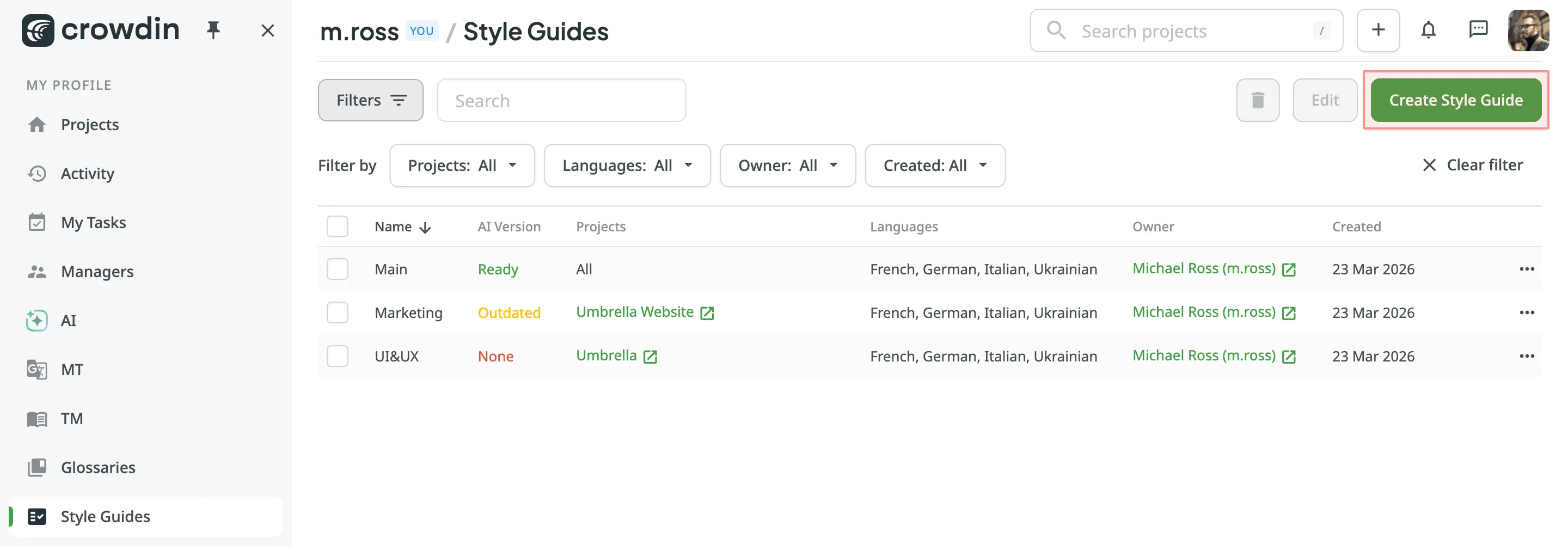
- 在弹出对话框的左侧面板中,配置以下设置:
- 名称 – 为您的风格指南命名。
- 项目 – 选择全部或已选,将风格指南分配给特定项目。
- 语言 – (可选) 将风格指南限制为特定目标语言。 如果留空,则适用于已分配项目中的所有语言。
- 移至对话框右侧,选择您偏好的内容创建方式:
- 使用 AI 生成 – 在从描述生成字段中描述您的品牌声音、目标受众和具体限制条件。 点击创建草稿,让 Crowdin 内置 AI 为您生成全面的 Markdown 文件。 您可以在 Markdown 编辑器中根据需要对其进行审阅和编辑。
- 在 Crowdin 中编写 – 使用内置 Markdown 编辑器从头编写您的风格指南。
- 上传文件 – 上传现有的
.md、.pdf、.docx或.xlsx文件。 如果您上传 Markdown 文件,系统将自动将其内容填充到内置编辑器中。
- 单击 创建。
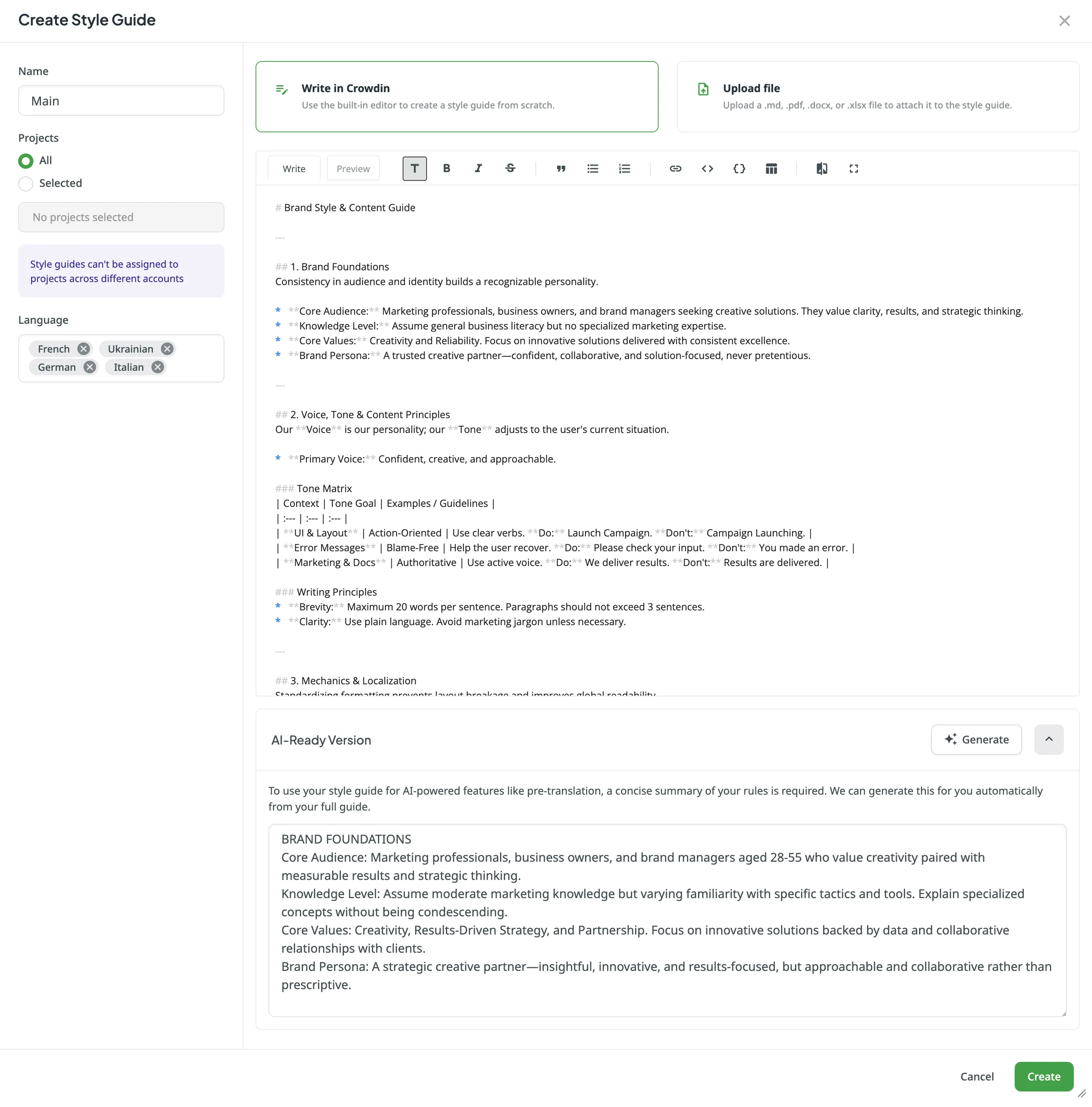
要将风格指南与 AI 驱动的功能(如自动翻译或 AI 助手)配合使用,AI 需要一份简洁的规则摘要以纳入其提示词中。 此功能在风格指南的 AI 就绪版本部分中进行管理。
如果您使用从描述生成方式创建风格指南,Crowdin 将自动为您生成 AI 就绪版本,其状态将变为就绪。
如果您上传文件或从头编写指南,则可以手动编写此摘要,或单击生成让 AI 为您总结完整指南。
系统会跟踪您的 AI 指令是否与当前风格指南内容保持同步。 您可以在风格指南页面的 AI 版本列中查看此状态:
- 无 – 该风格指南没有 AI 就绪版本,不会通过提示词传递给 AI。
- 就绪 – AI 就绪版本与当前风格指南内容完全同步。
- 已过期 – 风格指南内容已被修改,但 AI 就绪版本尚未重新生成。
您可以直接从个人资料主页的风格指南页面管理您的风格指南。 包括搜索、筛选、编辑、下载和删除等操作。
默认情况下,所有风格指南都显示在风格指南页面上。 表格显示风格指南的名称、AI 版本、已分配的项目、语言、所有者和创建日期。
要查找特定风格指南,请使用搜索字段。 要筛选风格指南列表,请点击筛选器 并使用可用选项:
- 项目 – 按已分配项目筛选(全部或特定项目)。
- 语言 – 按已分配语言筛选(全部或特定语言)。
- 所有者 – 按创建该风格指南的用户筛选。
- 创建 – 按创建日期筛选(全部或自定义范围)。
要对风格指南进行排序,单击名称列标题一次以升序排序,再次单击以降序排序。
如果您需要调整现有风格指南,只需对其进行编辑即可。
要编辑风格指南,请按照以下步骤操作:
- 打开您的个人资料主页并选择左侧栏中的风格指南。
- 点击所需风格指南旁的 并选择编辑。
- 根据需要修改风格指南,然后单击保存以保存更改。
编辑风格指南时,您会在左侧面板中看到风格指南元数据部分。 此信息为协作和故障排查提供了清晰的审计跟踪。 通过跟踪创建和修改数据,您可以了解谁创建或最后更新了规则以及更新时间。 该部分包含以下只读详情:
- 创建者 – 创建该风格指南的用户。
- 创建时间 – 风格指南的创建日期和时间。
- 修改者 – 最后修改该风格指南的用户。
- 最后修改时间 – 风格指南最后修改的日期和时间。
编辑风格指南使您能够根据需要更新和改进它们,以确保它们保持有效并与不断变化的项目需求保持一致。
您可以下载风格指南以供离线参考,并在其他地方重复使用。
要下载风格指南,请按照以下步骤操作:
- 打开您的个人资料主页并选择左侧栏中的风格指南。
- 点击所需风格指南上的 并选择编辑。 或者,只需双击所需风格指南即可。
- 在编辑器工具栏中单击 下载。
要删除风格指南,请按照以下步骤操作:
- 打开您的个人资料主页并选择左侧栏中的风格指南。
- 使用以下方法之一删除风格指南:
- 单个风格指南:点击风格指南旁的 并选择删除。
- 多个风格指南:选中要删除的风格指南旁边的复选框,或选中顶部复选框以删除全部,然后单击列表顶部的 。
- 在确认对话框中确认删除操作。
您可以将风格指南分配给您合作的特定管理员。 分配后,管理员拥有管理风格指南所需的权限,包括编辑其内容、更新 AI 就绪版本,以及将其分配给他们管理的项目。
详细了解将管理员添加到翻译记忆、术语库和风格指南。
分配给项目后,风格指南将直接在编辑器中对项目成员可见,为其提供即时参考。 这确保您的团队可以轻松预览或下载格式规则、语气和品牌准则,而不会中断工作流程。
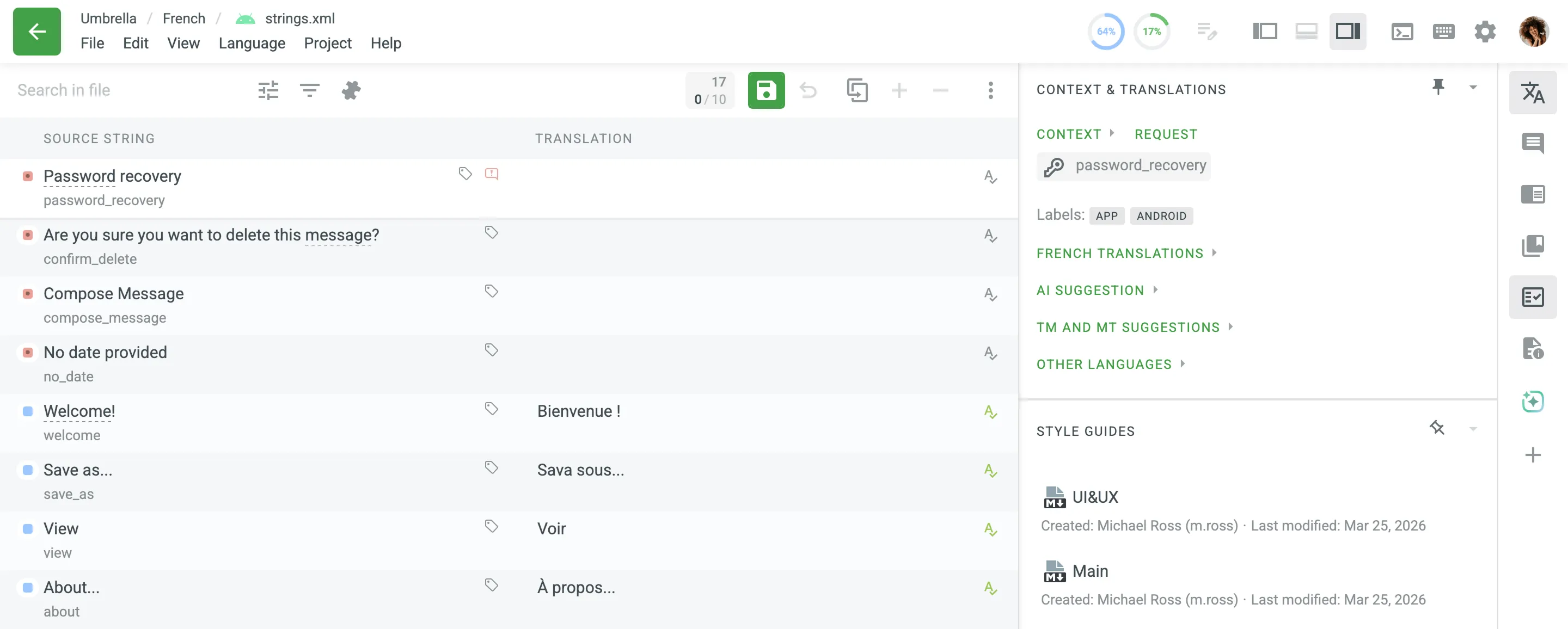
Read more about Style Guides in the Editor.
当项目中启用了 AI 质量检查功能时,它会自动将所有已分配的风格指南纳入其评估提示词中。 AI 会验证每条提交的译文是否符合风格指南中定义的语气、声音和风格准则。
您无需在 AI 提示词设置中手动选择风格指南。 系统会自动根据分配给项目的所有风格指南评估译文。
详细了解设置 AI QA 检查。
您也可以使用 Crowdin API 以编程方式创建、管理和删除风格指南。