

上传现有的翻译
如果您已有现成的译文需要集成到 Crowdin 项目中,可以直接上传。
对于基于文件的项目,可通过译文选项卡或直接在编辑器中的特定文件内完成此操作。 对于基于字符串的项目,请使用上传选项卡,或在编辑器中进入目标语言以上传 XLIFF 译文。
最佳实践是上传含有键值对结构的翻译文件。
要将译文上传到您的项目,请按照以下步骤操作:
- 打开您的项目并前往译文选项卡。
- 单击上传现有译文以展开相应部分。
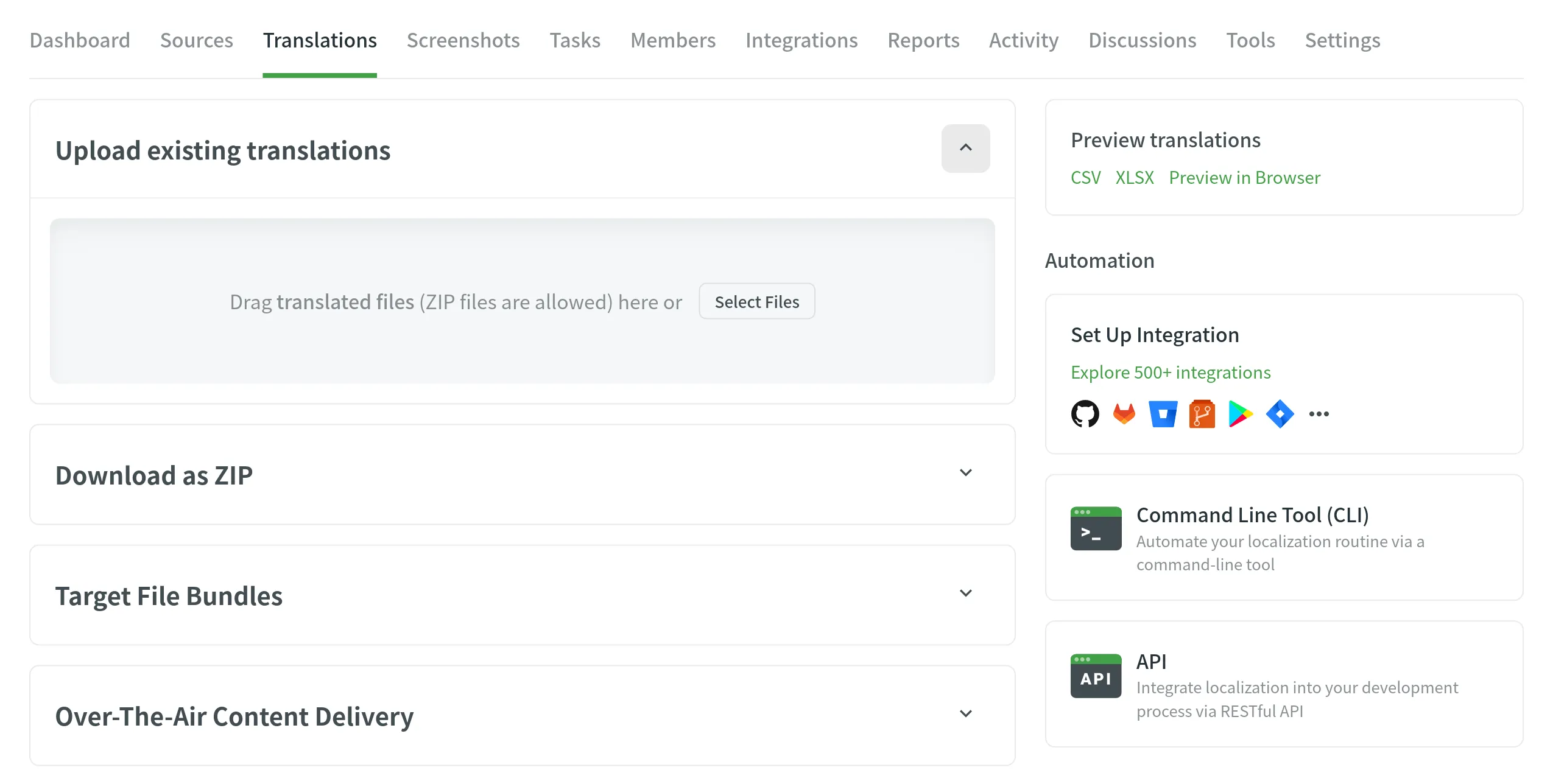
- 从您的计算机拖放文件,或单击选择文件。 您可以上传 ZIP 存档以添加多个文件夹和文件。
- Crowdin 会自动将上传的翻译与相应的源文件和语言进行匹配。 手动检查,确保一切匹配正确。
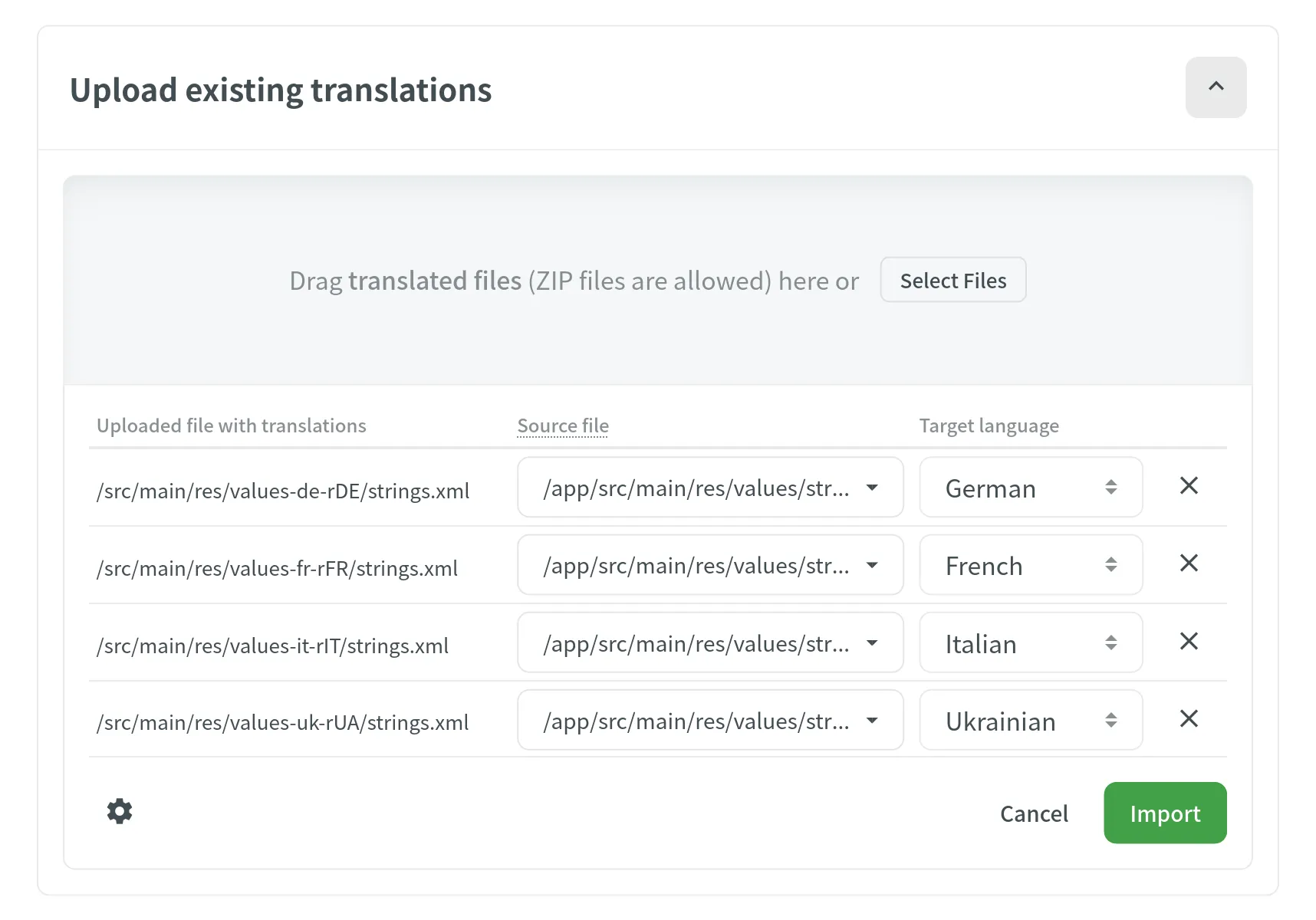
- (可选) 点击已上传文件列表下方的 按钮,查看高级导入设置。
- 单击导入将译文应用到源文件。
- 打开您的项目并转到上传选项卡。
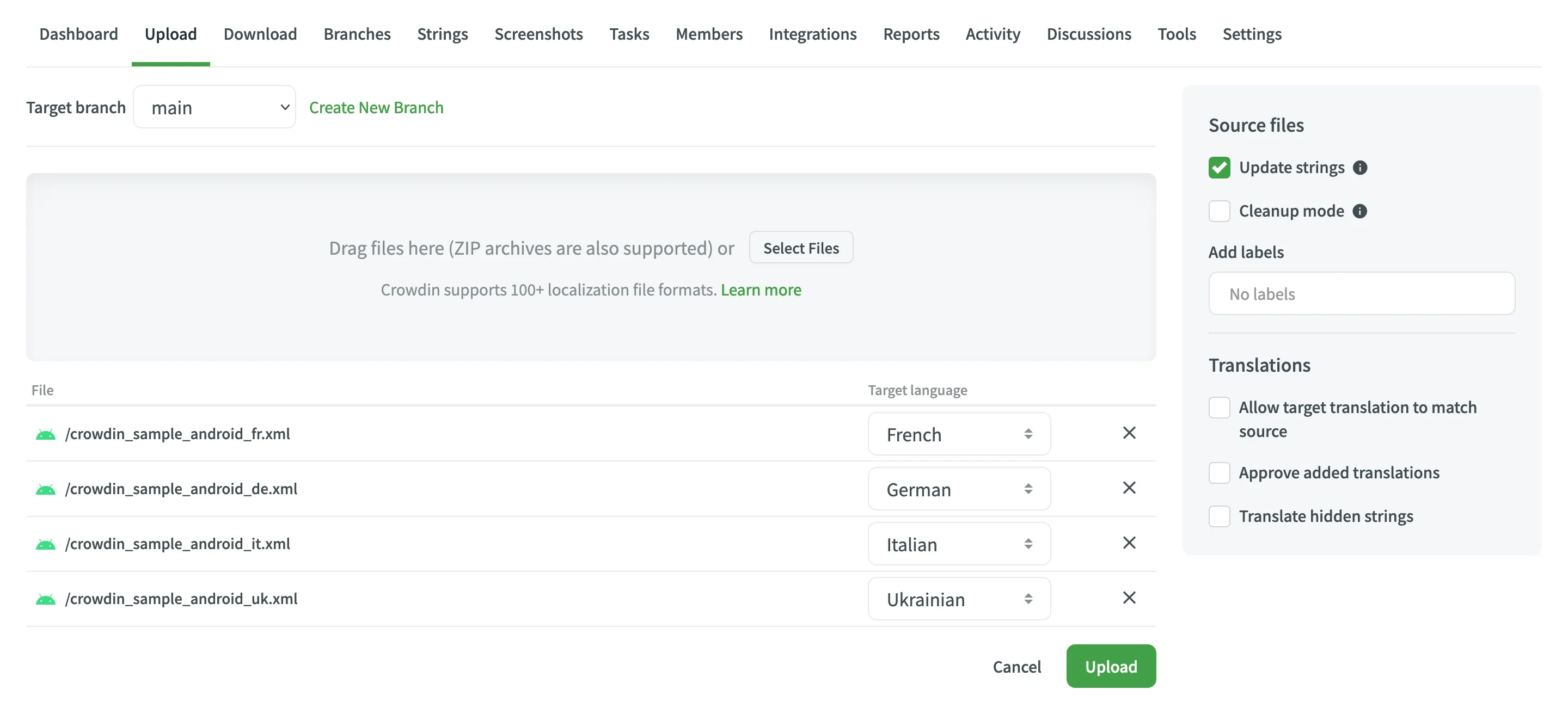
- 从您的计算机拖放文件,或单击选择文件。 如果您想批量上传一组文件,也可以上传 ZIP 压缩包。
- Crowdin 会自动尝试检测您要上传译文的目标语言。 手动检查以确保目标语言与翻译文件正确匹配。
- (可选) 在译文部分,在上传文件列表右侧,配置高级译文导入设置。
- 单击“上传”将译文应用到源字符串。
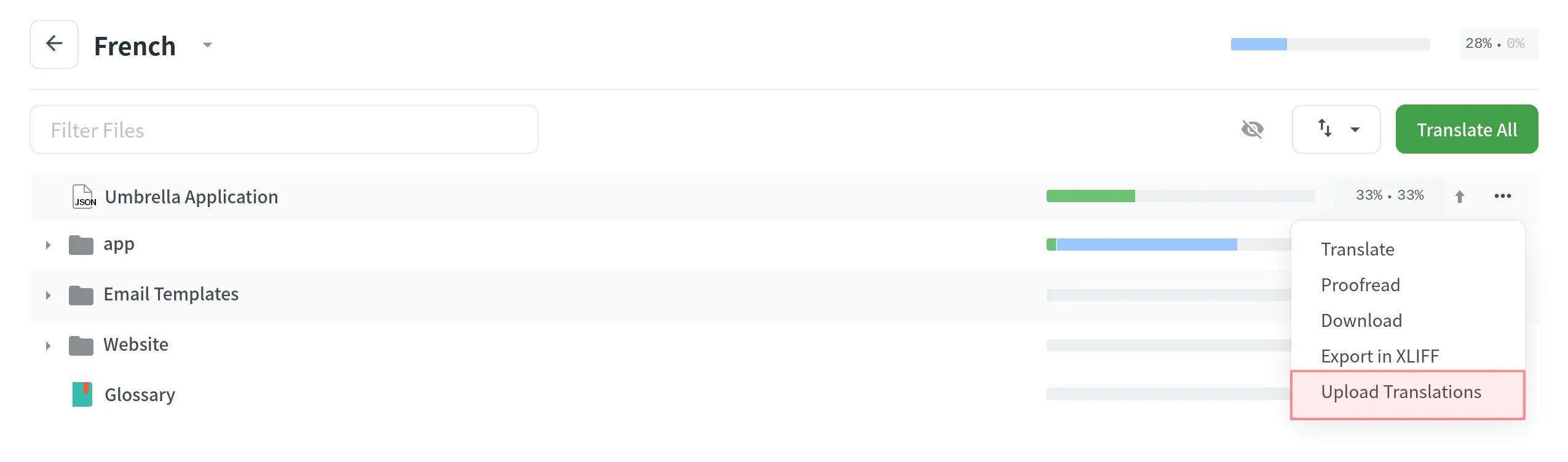
- 在项目页面上选择语言。
- 点击需要上传译文的文件旁边的 。
- 选择上传译文。
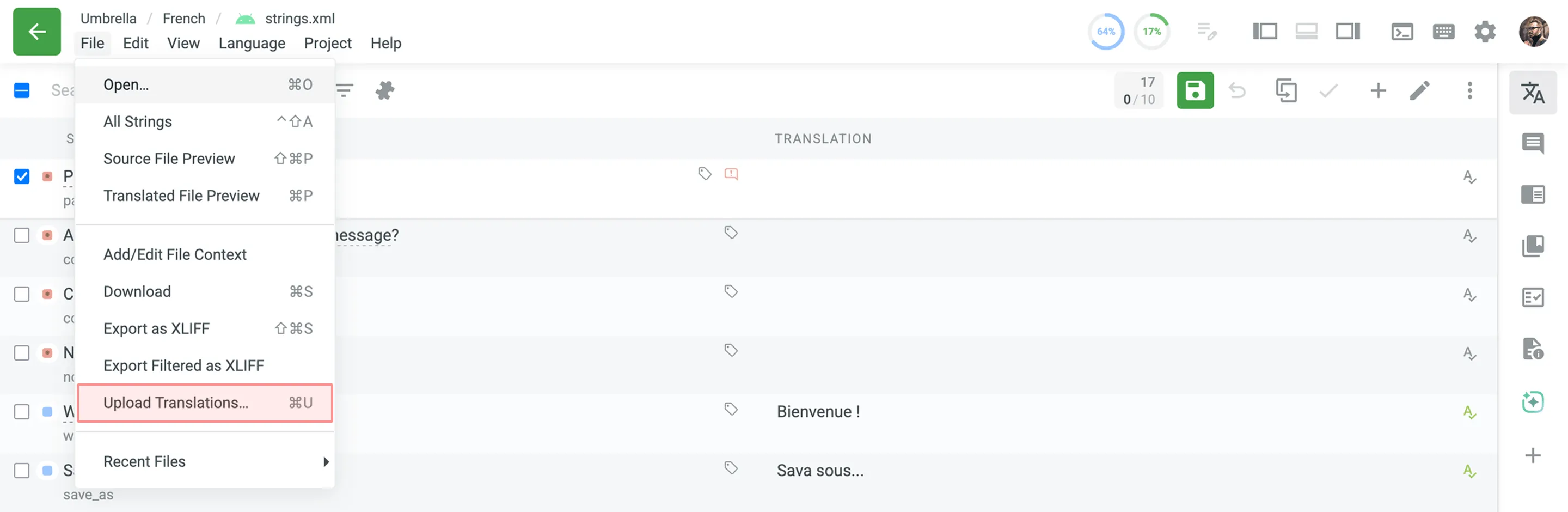
要通过在线编辑器上传含有译文的文件,请在主菜单中转到文件,然后选择上传译文。
如果您处于编辑器的多语言(表格)模式,请点击目标语言列旁边的下拉箭头,然后选择上传译文。 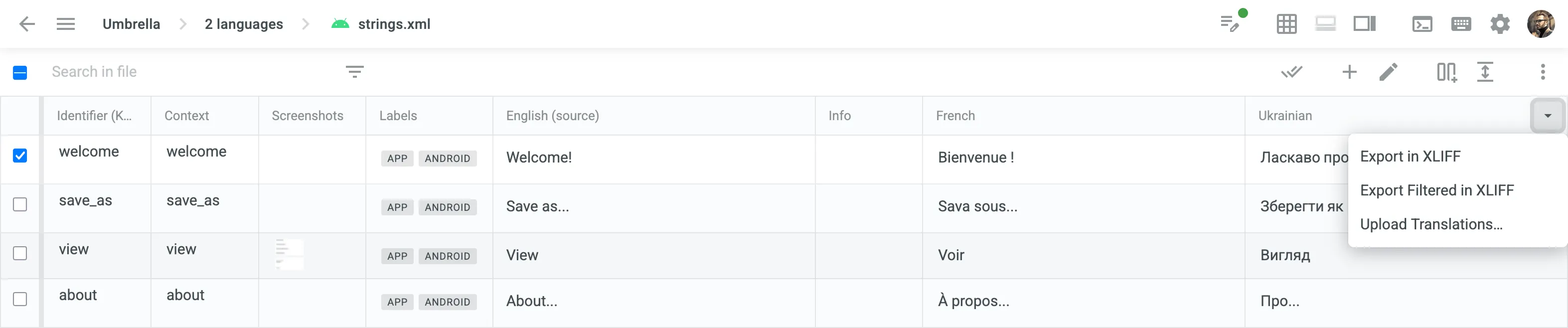
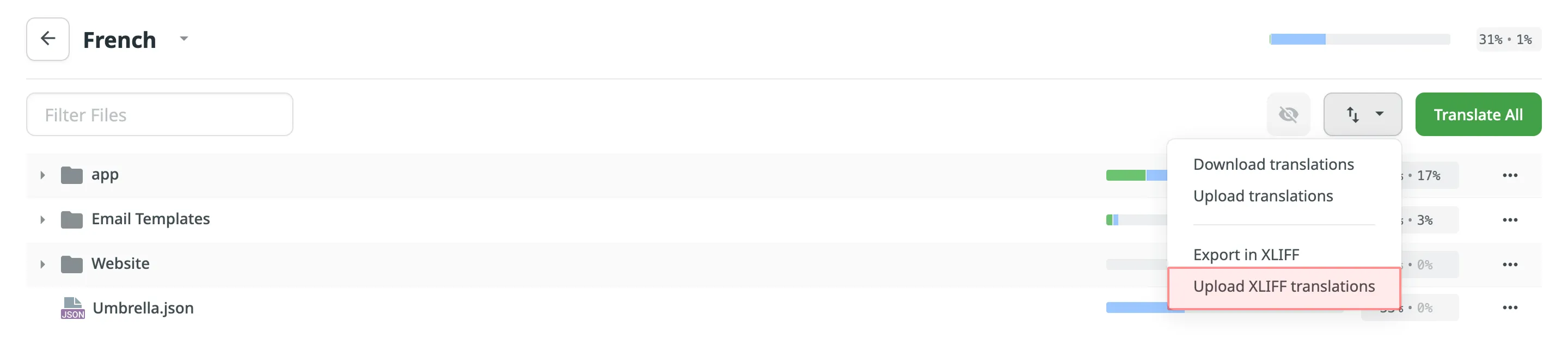
您可以通过以 XLIFF 格式下载现有内容,对所有文件格式和字符串进行离线翻译;离线翻译完成后,使用上传 XLIFF 译文进行上传。
要为特定目标语言上传 XLIFF 译文,请按照以下步骤操作:
- 在项目页面上选择语言。
- 点击 并选择上传 XLIFF 译文。
对于基于字符串的项目,您可以使用在线编辑器上传 XLIFF 译文。
您可以轻松上传具有键值结构的源文件的译文。
这包括以下文件格式:Android XML、macOS/iOS Strings、Stringsdict、JSON、Chrome JSON、GO JSON、i18next JSON、FBT JSON、XLIFF、XLIFF 2.0、Java Properties、Play Properties、Java Properties XML、RESX、RESW、RES JSON、YAML、INI、Joomla INI、JS、FJS、PO、TS、QT TS、TOML、Coffee、XAML、SRT、VTT、VTT2、SBV、SVG、DTD、CSV、RC、WXL、Haml、XLSX、PLIST、PHP、ARB、VDF。
系统根据字符串键的值将译文对应于原文。
对于没有确定结构的文件,翻译上传由实验性机器学习技术处理。
这包括以下文件格式:HTML、Front Matter HTML、Markdown、Front Matter Markdown、TXT、Generic XML、Web XML、DOCX、HAML、IDML、DITA、Wiki 和 ADOC。
为达到最佳效果,我们建议上传文件结构与源文件相同或尽可能接近的翻译文件。
目前,此功能适用于以下语言(不依赖于语言对组合):阿拉伯语、简体中文、繁体中文、英语、法语、德语、意大利语、日语、韩语、荷兰语、波兰语、葡萄牙语、巴西葡萄牙语、西班牙语、泰语、土耳其语和俄语。
上传译文文件后,将显示初始摘要,其中包含基本导入统计信息(如已导入、已批准、已跳过)。
根据您上传文件的位置,此初始摘要的显示方式会略有不同:
- 从“翻译”标签页: 系统将显示一个弹出通知,其中包含查看详细报告按钮。
- 从语言页面或编辑器: 将弹出一个对话框,包含关闭、查看详细报告和重新加载按钮。 单击重新加载以更新页面上显示的译文进度。
在初始摘要中,单击查看详细报告以打开导入译文统计对话框。 此报告提供了导入的完整明细,顶部分为三个可点击的标签页:
- 已添加的译文
- 已批准的译文
- 已跳过的译文
您可以单击每个标签页查看受影响文件和语言的详细信息。
已跳过的译文标签页提供了所有未导入译文的分类明细。 译文被跳过的常见原因包括:
- 译文与源文相同 – 译文与源文本完全相同。
- 隐藏字符串 – 译文所对应的字符串在项目中当前为隐藏状态。
- QA 检查 – 译文未通过一项或多项质量保证检查。 报告将显示特定 QA 问题类型的子列表(如重复译文、数字不匹配等) 根据设置 > QA 检查中配置的 QA 检查规则。
如需高级故障排除,请单击导入译文统计对话框右上角的服务日志链接。 这将跳转到上传译文日志详情页面(位于工具 > 服务日志),该页面显示导入的技术详情,包括消息、日期/时间以及 JSON 格式的详细信息。