

离线翻译
离线翻译允许您使用首选的桌面 CAT 工具在 Crowdin 之外处理项目文件。 译文完成后,您可以将其上传回项目。 此选项仅在项目经理于项目设置中启用下载后才可用。
您可以单独下载每个文件(原始格式或 XLIFF 格式)、下载筛选后的字符串(XLIFF 格式)或下载特定语言的所有文件(原始格式或 XLIFF 格式)。 可以通过编辑器或语言页面完成。
要下载单个文件进行离线翻译,请按照以下步骤操作:
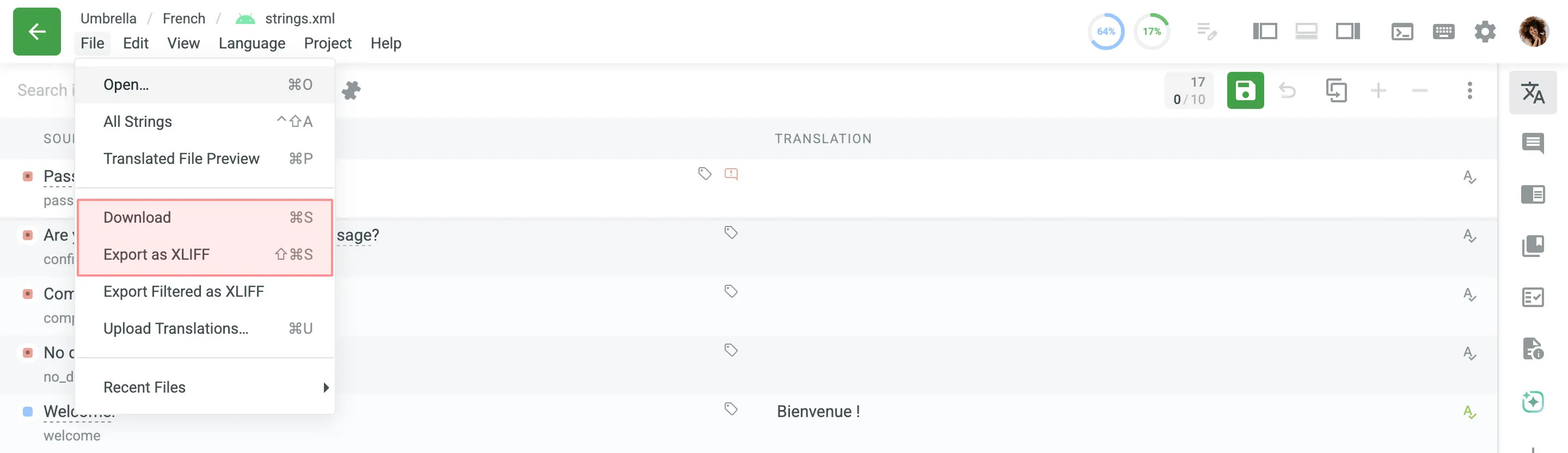
- 在编辑器中打开必要的文件。
- 前往主菜单中的文件,选择下载或以 XLIFF 格式导出。
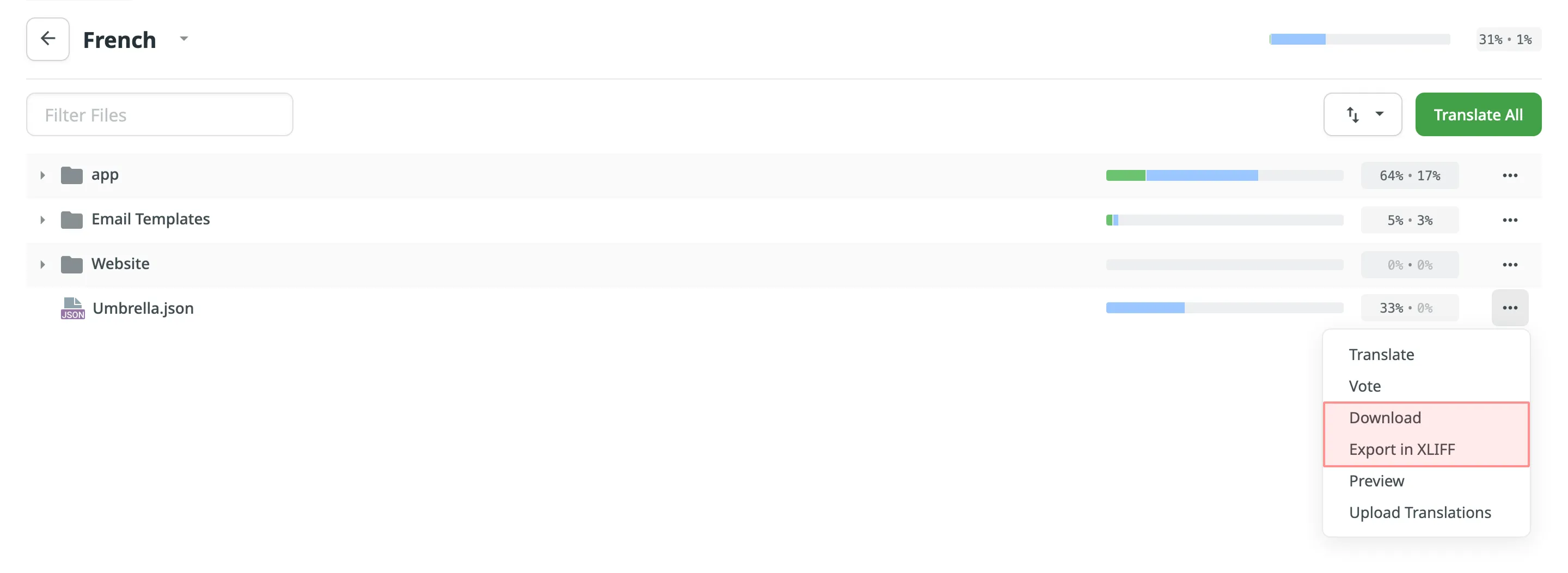
- 打开您的项目并选择一种语言。
- 单击您想下载的文件旁边的 。
- 选择下载或以 XLIFF 格式导出。
要下载特定语言的所有项目文件,请按照以下步骤操作:
- 打开您的项目并选择一种语言。
- 单击 。
- 选择下载译文或以 XLIFF 格式导出。
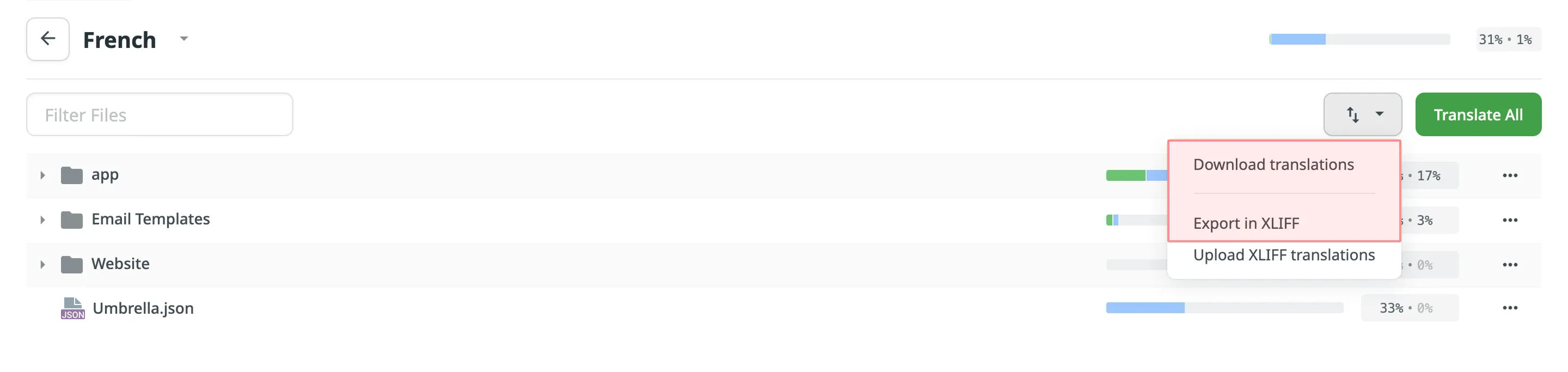
使用下载译文选项,您将获得一个 ZIP 压缩包,其中包含所有以原始格式存储译文的项目文件。 如果您想测试产品的本地化版本,这非常有用。
以 XLIFF 格式导出选项提供一个包含所有源字符串和已完成译文的单一文件。 此方法更便于在 CAT 工具中进行离线翻译,因为无需逐一打开和导出文件。 大多数桌面本地化工具均支持 XLIFF 格式。
您还可以根据特定条件导出字符串。 例如,您可能只想导出未翻译的字符串、由特定用户翻译的字符串,或带有评论的字符串。
要下载筛选后的字符串,请按以下步骤操作:
- 在编辑器中打开必要的文件。
- 根据所需条件应用筛选器。
- 在主菜单中转到文件,然后选择以 XLIFF 格式导出已过滤内容。
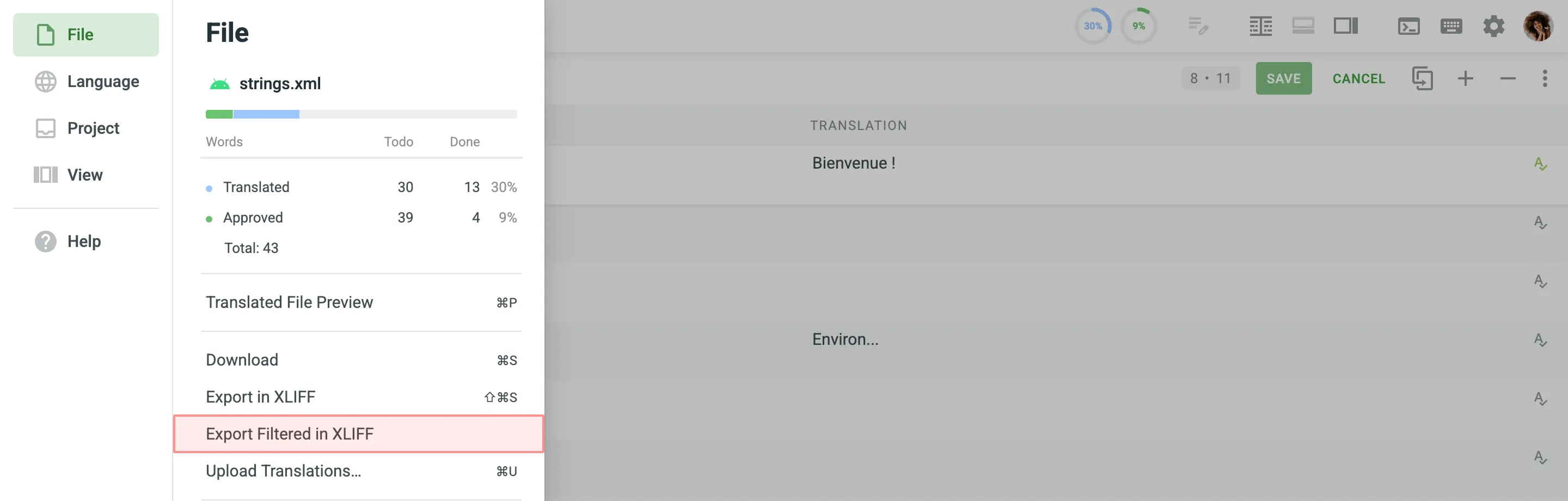
如果您处于编辑器的多语言(网格)模式下,请单击目标语言列旁边的下拉箭头,然后选择以 XLIFF 格式导出筛选内容。 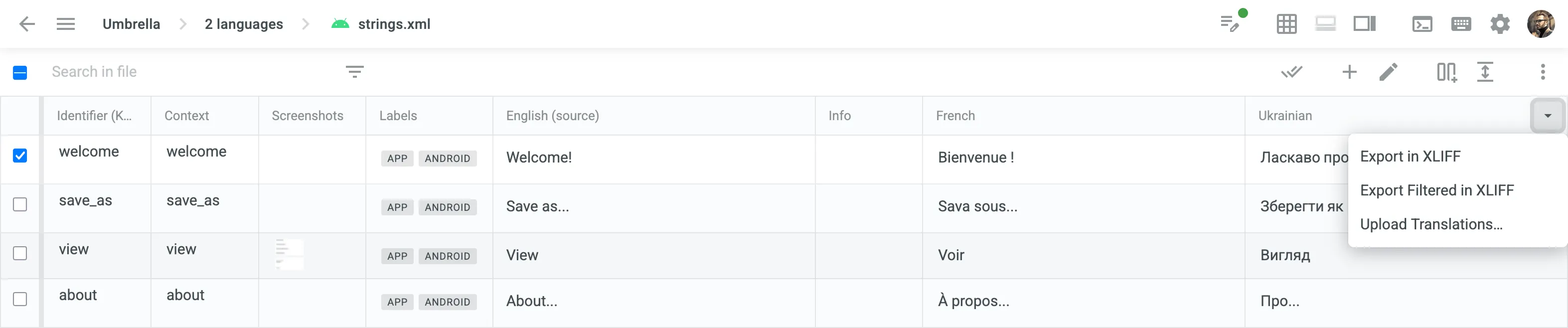
详细了解在线编辑器。
完成离线翻译后,您可以将译文以原始格式或 XLIFF 格式上传回项目。 可以通过编辑器或语言页面完成上传。
要上传带有译文的文件,请按以下步骤操作:
- 在编辑器中打开所需文件。
- 前往主菜单中的文件,选择上传译文。
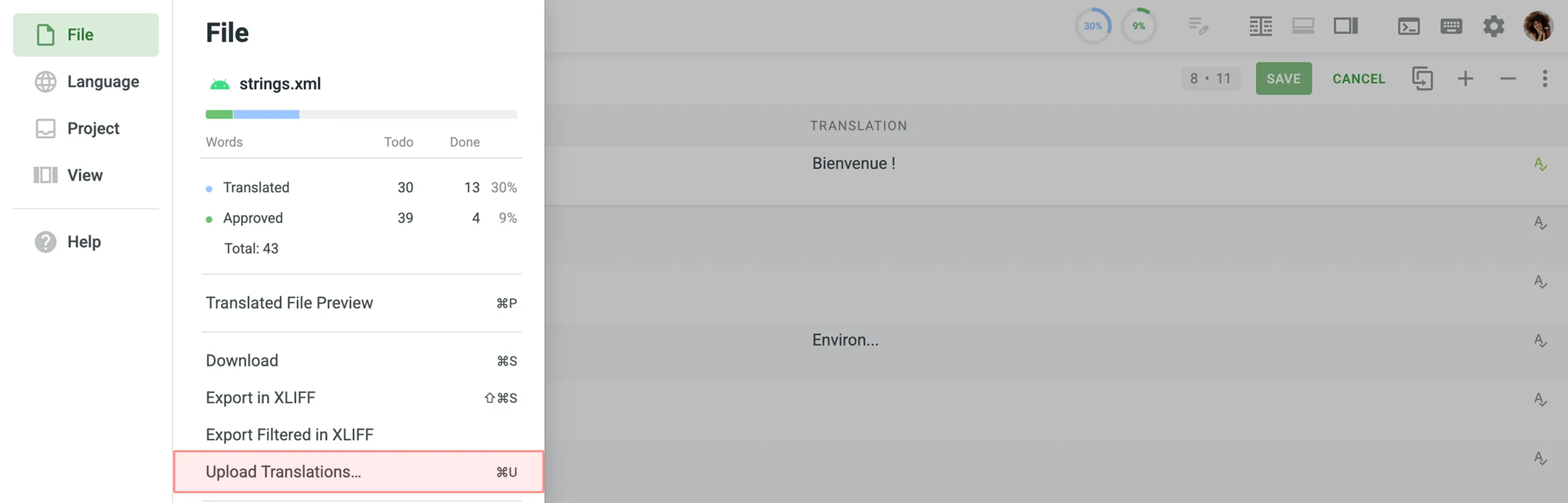
- 根据需要调整高级导入设置。
- 点击选择文件,从您的设备中选择包含译文的文件。
如果您处于编辑器的多语言(表格)模式,请点击目标语言列旁边的下拉箭头,然后选择上传译文。
详细了解在线编辑器。
- 打开您的项目并选择一种语言。
- 单击您想上传译文的文件旁边的 。
- 选择上传译文。
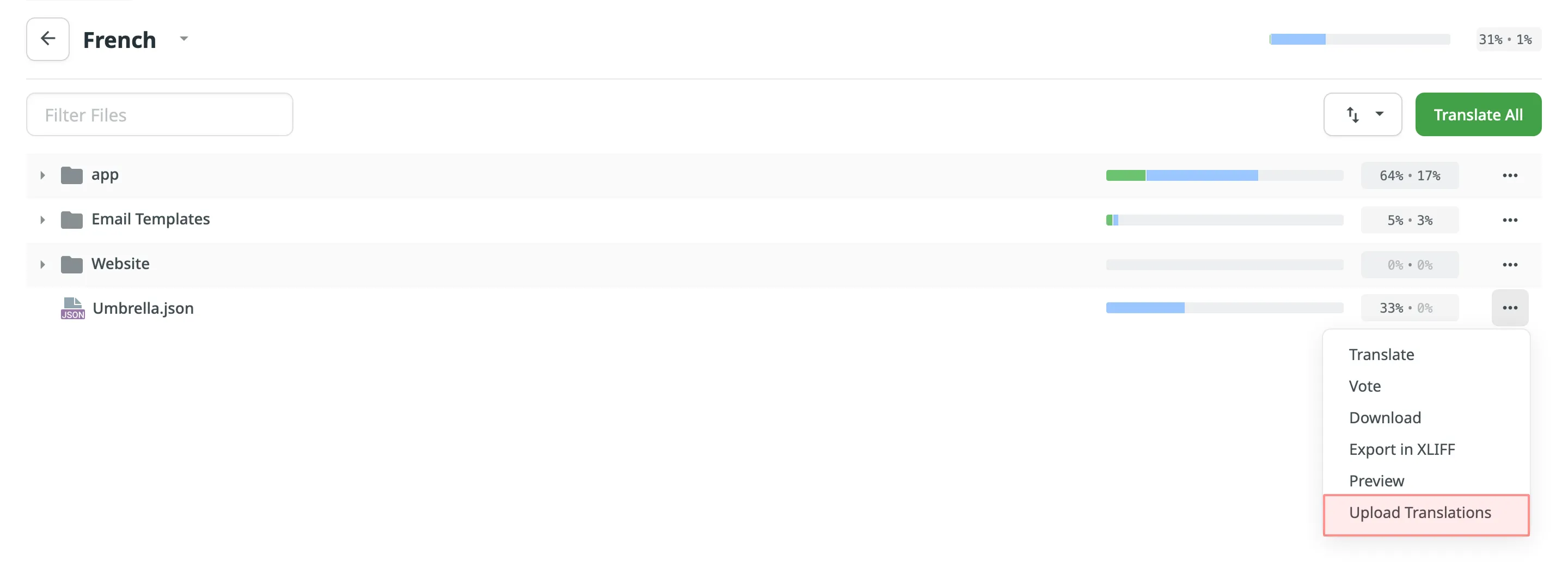
- 根据需要调整高级导入设置。
- 点击选择文件,从您的设备中选择包含译文的文件。
完成对从项目导出的 XLIFF 文件的翻译后,您可以按照以下步骤将完成的译文上传回 Crowdin:
- 打开您的项目并选择一种语言。
- 单击 。
- 选择上传 XLIFF 译文。
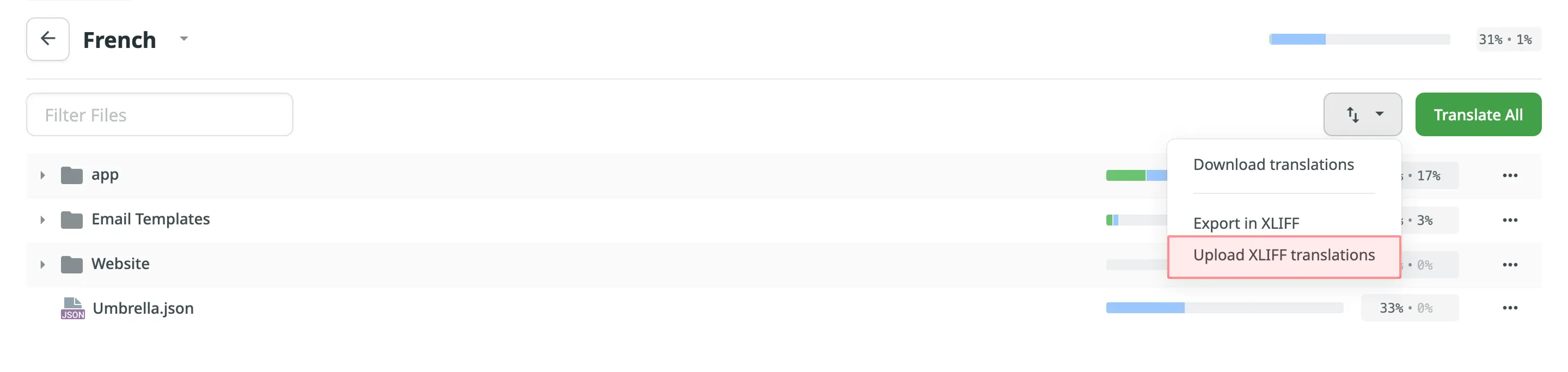
- 根据需要调整高级导入设置。
- 点击选择文件,从您的设备中选择包含译文的 XLIFF 文件。
我的 XLIFF 文件已离线翻译完成。 现在它包含完成的译文,但当我尝试将其上传回 Crowdin 时,译文并没有显示在项目中。 可能是什么原因?
根据官方文档,XLIFF 文件中的 \<target> 元素包含 state 属性,用于指示每个字符串的当前翻译状态。
当您从 Crowdin 导出 XLIFF 文件进行离线翻译时,每个 \<target> 节点都将包含一个具有相应值的 state 属性。 以下是可能的值:
needs-translation– 该句段需要翻译。translated– 该句段已翻译。final– 该句段已翻译并获批准。
通常,支持 XLIFF 文件格式的离线 CAT 工具会在导出时自动更改每个字符串的状态。
但是,如果您的 CAT 工具不会自动更改已翻译字符串的 state 属性,或者翻译是在记事本中手动完成的,则需要手动将 XLIFF 文件中的 state 属性更改为 translated 或 final 值,以确保译文能够成功上传到 Crowdin。
上传译文时,您可以调整以下导入选项来控制系统处理新内容的方式:
- 允许目标译文与源文本相同 – 如果译文有意与源文本保持一致(例如,产品名称或代码术语),请启用此选项。
- 批准已添加的译文 – 如果您对译文的准确性有信心,可自动批准上传的译文。
- 翻译隐藏字符串 – 包含在编辑器中隐藏但仍需翻译的字符串(例如,用于系统使用或占位符)。