

GitHub 集成
GitHub 集成允许您在 GitHub 仓库和 Crowdin 项目之间同步文件。
在基于文件的项目中,有两种可能的 GitHub 集成模式供您选择:
- 原文和译文模式 – 在 GitHub 仓库和 Crowdin 项目之间同步原文件和译文文件。
- 目标文件包模式 – 根据您选择的格式,从 Crowdin 项目生成并推送到您的 GitHub 仓库的翻译文件。 在此模式下,集成会推送翻译文件,但不会同步仓库中的源。 如果您在 Crowdin 项目中执行源文本审阅并希望将更新的源文本添加到您的仓库中,您可以将源语言添加为目标语言,该语言将与翻译一起推送到您的仓库中。
在基于字符串的项目中,GitHub 集成仅限于目标文件包模式运作。
详细了解项目类型。
所有已翻译和已审批的文件(或目标文件包)会自动合并到 GitHub 仓库的 l10n 分支中。
- 打开您的项目并前往 集成 选项卡。
- 在集成列表中单击 GitHub。
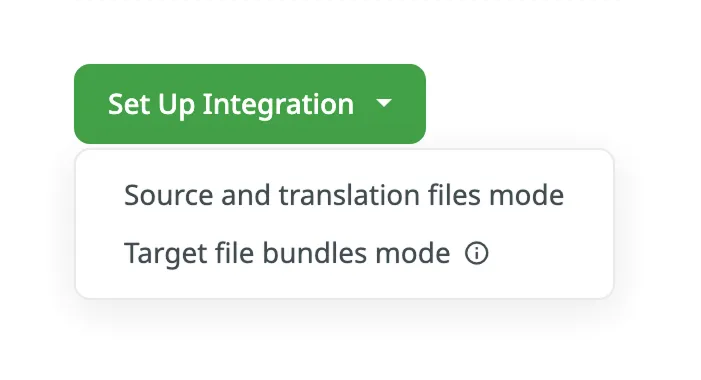
- 单击设置集成,然后从下拉列表中选择原文和译文模式或目标文件包模式,以通过您的 GitHub 账户进行集成。
- 然后在 GitHub 端授权与 Crowdin 的连接:
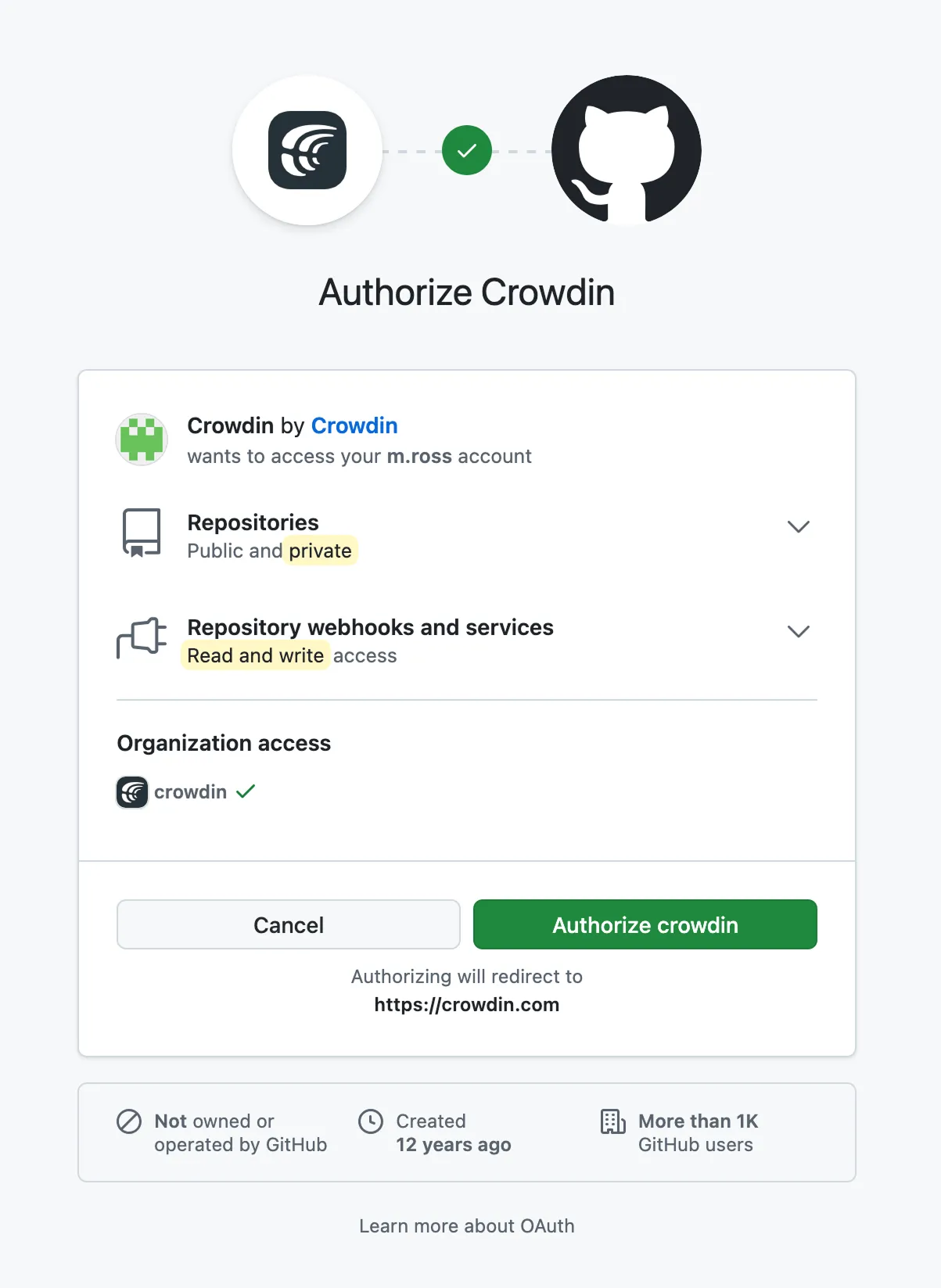
如果您需要的仓库是私有的,且您对其访问权限有限或没有访问权限,请联系仓库所有者为您提供 访问令牌。 然后,单击使用个人访问令牌,将令牌填入令牌字段,再单击设置集成。
在出现的对话框中,选择您的仓库和需要翻译的分支。
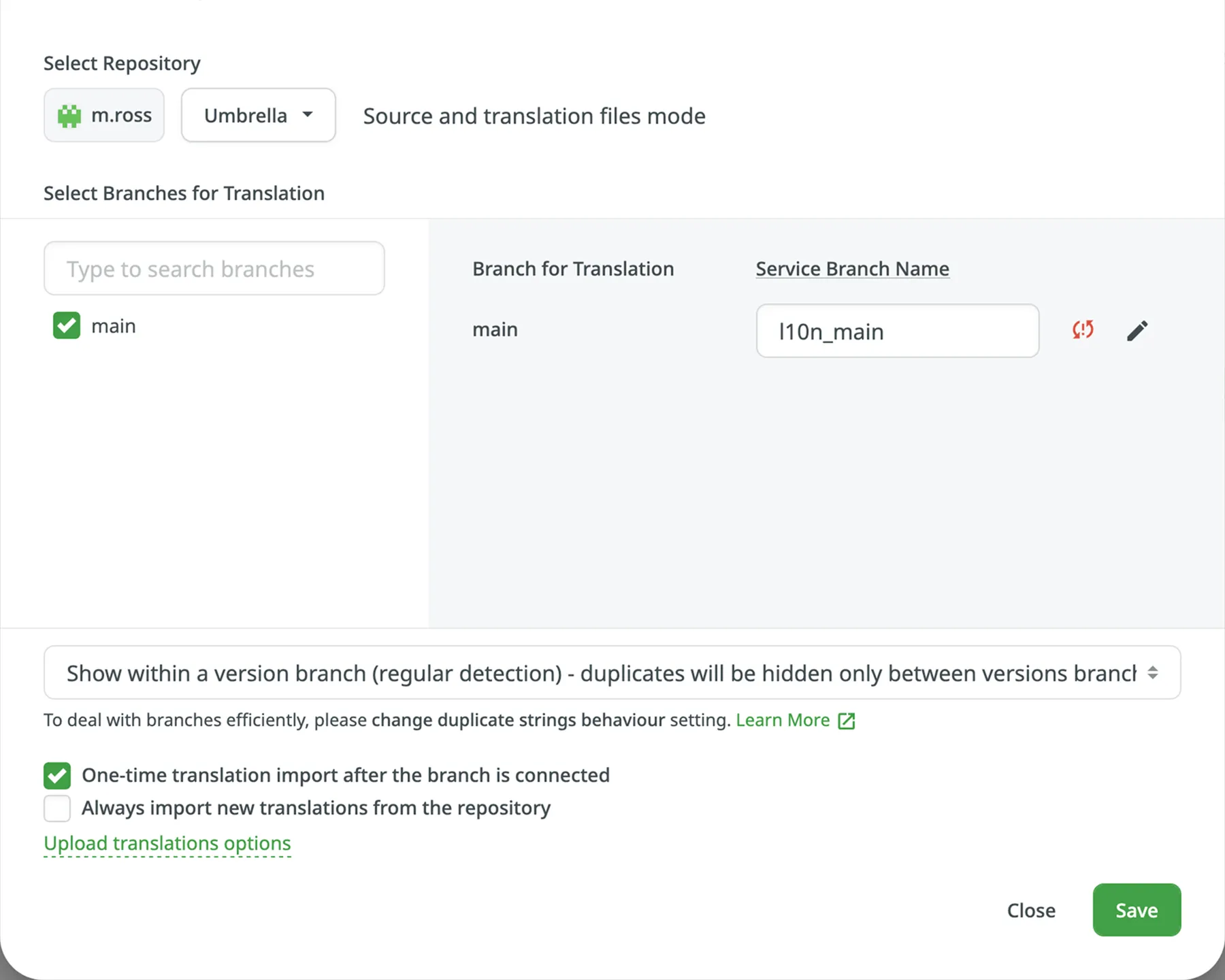
建议将重复字符串切换为在版本分支内显示,这样相同的字符串将被隐藏在分支之间。 如果您的源文件包含具有明显标识符(键)的字符串,最好使用此选项的严格版本。 在其他情况下,请随意使用常规版本。
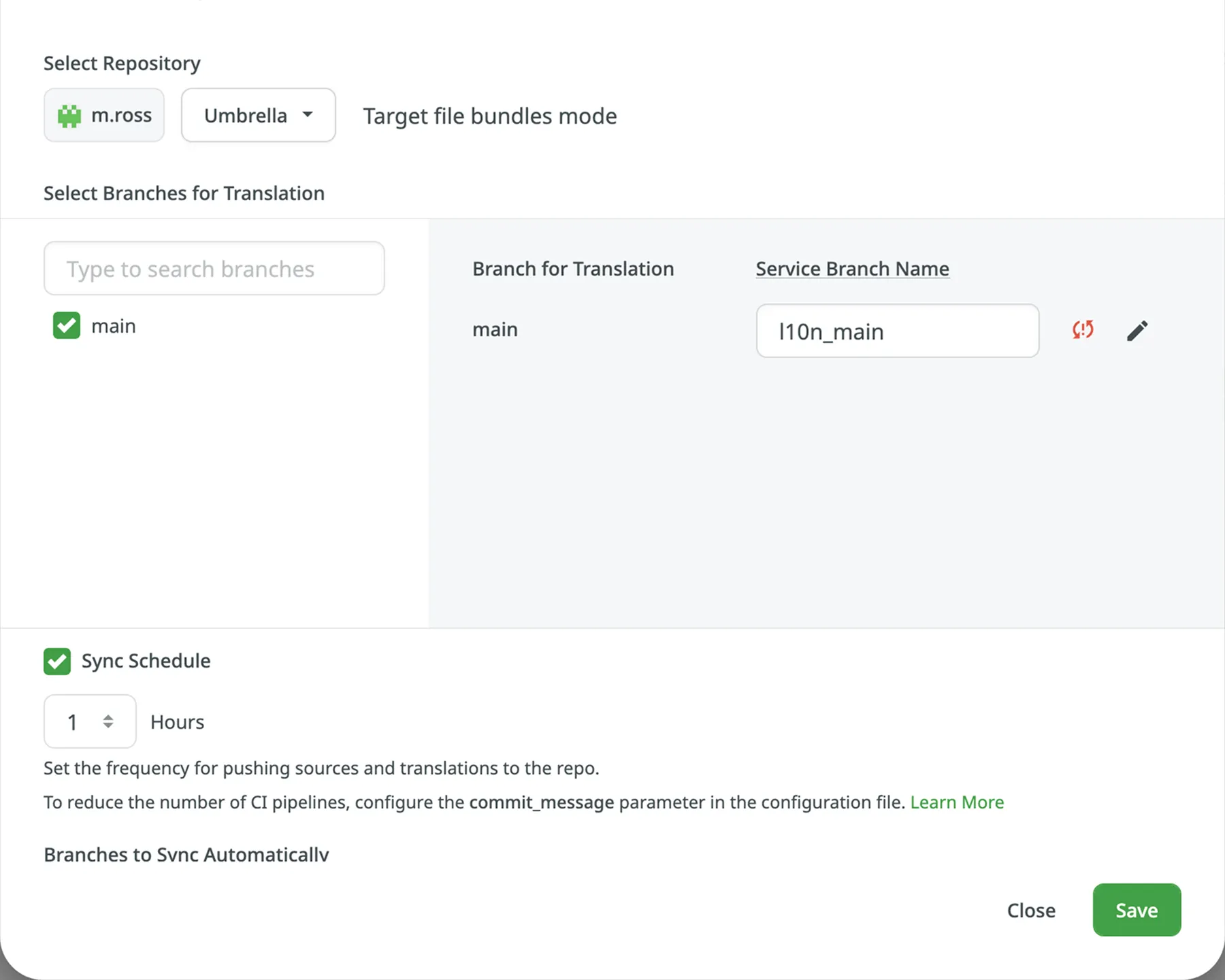
在目标文件包模式中使用 GitHub 集成时,集成将从您的 Crowdin 项目发送已完成的译文,而无需从您的仓库中提取源文件。 因此,在选择应翻译的仓库和分支时,您可以指定集成应将生成的带有翻译的包放在何处。
详细了解为 VCS 集成配置目标文件包。
当您使用私有集成(例如,与自托管 VCS 集成)时,您需要将专用的 Crowdin IP 地址添加到白名单中,以确保其正常运行并保持安全。
详细了解 IP 地址。
当翻译完成并且您的语言准备好上线时,Crowdin 会将附有译文的拉取请求发送到您的版本控制系统。 对于每个正在本地化的分支,Crowdin 会创建一个包含译文的附加服务分支。 我们不会直接提交到主分支,以便您可以先验证译文。
默认情况下,l10n_ 会添加到所创建的服务分支名称中。 如有必要,可以轻松更改它。
根据您的需求和偏好配置同步设置。
要从仓库导入现有翻译,请选择以下选项之一:
- 分支连接后一次性导入译文
- 始终从仓库导入新译文
默认情况下,选择第一个选项仅导入翻译一次。 或者,如果您不想从仓库导入翻译,则可以清除这两个选项。
单击上传译文选项以访问以下附加选项:
- 允许目标译文与源文件相同
- 审批已添加的译文
默认情况下,源文件不会随译文一起推送到仓库。 不过,如果您在 Crowdin 项目中执行源文本审查,并希望将对 Crowdin 上的源文件所做的更改推送回您的仓库,请单击编辑,在集成设置中选择推送源文件,然后单击保存。
同步每小时自动进行一次。 如有必要,您可以在集成设置中更改更新间隔。 要配置同步计划,请单击编辑,向下滚动到同步计划,设置首选间隔,然后单击保存。
在某些情况下,有必要暂时禁止将译文推送到仓库。 在这种情况下,单击编辑,清除集成设置中的同步计划,然后单击保存。 准备好将译文与仓库同步时,选择同步计划,然后单击保存。
不依赖于同步设置,仓库上的源文件的更改仍将与 Crowdin 持续同步。
设置集成时,您可以选择要添加到 Crowdin 项目的现有仓库分支。 要将未来的分支从 GitHub 自动添加到 Crowdin,请在集成设置中为分支名称创建一个模式。
例如,您在 GitHub 集成设置中添加 *feature 模式。 在这种情况下,标题末尾包含该词的未来分支将被添加到项目中。
要添加分支名称的模式,请按照以下步骤操作:
- 在 GitHub 集成部分单击 编辑。
- 在出现的对话框中,向下滚动到要自动同步的分支。
- 在要自动同步的分支字段中,使用通配符选择器(例如
*、?、[set]、\等)来标识必要的分支。 - 点击保存。
crowdin.yml 是用于自动同步分支的默认文件名。 要更改默认设置,请单击编辑,在集成设置的默认配置文件名字段中指定首选名称,然后单击保存。
如果您没有为自动同步的分支指定自定义配置文件名,并且集成在分支的根目录中找不到默认名称为 crowdin.yml 的配置文件,则这些分支将在集成设置中用红色图标标记,并带有感叹号,显示“未准备好。 检查配置”。
要使集成正常工作,您需要指定应翻译哪些源文件以及 Crowdin 应如何在您的仓库中构建翻译文件。 要使集成在目标文件包模式下正常工作,您需要选择要推送到存储库的所需包。
有两种方式可以指定要同步的内容:
- 在线配置
- 通过创建配置文件手动配置
此过程对所有版本控制系统 (VCS) 集成都相同。
查看在线配置 VCS 集成,了解如何在线选择同步内容。
配置文件 crowdin.yml 应与您想要翻译的每个独立分支一起存储在 GitHub 仓库中。
它应该具有与 CLI 所需的相同结构,但出于安全原因,项目的凭据不应存储在文件头中。
详细了解创建配置文件。
如果您正在使用具有适用于不同操作系统版本的多平台产品,则可能需要连接包含每个操作系统源文件的多个仓库。 在这种情况下,本地化资源(例如翻译记忆库、术语库)和译文可以得到更有效的利用,从而减少项目本地化所需的时间。
要添加另一个仓库,请按照以下步骤操作:
- 打开您的项目并前往 集成 选项卡。
- 在集成列表中单击 GitHub。
- 单击添加仓库。
- 根据您的需求和偏好配置与新仓库的集成。
集成设置完成后,所有相关信息都存储在集成 > GitHub 中。
集成连接后,只有配置集成的项目成员才能更新设置。 除配置集成的人员外,所有项目管理员都将看到编辑按钮被禁用,并在鼠标悬停时显示以下消息:集成由 {Full Name} ({username}) 配置。
默认情况下,每小时自动进行一次同步。 如果您需要立即启动同步,请单击立即同步。
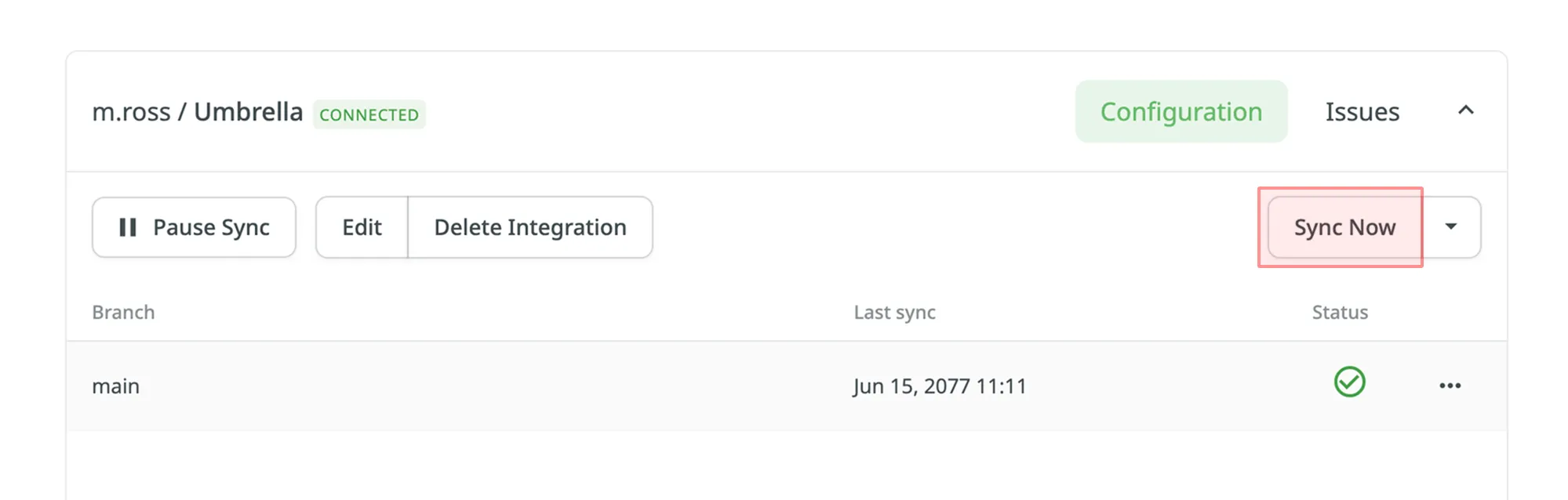
或者,如果您只需要单独同步一个分支,请单击所需分支上的 ,然后选择同步分支。
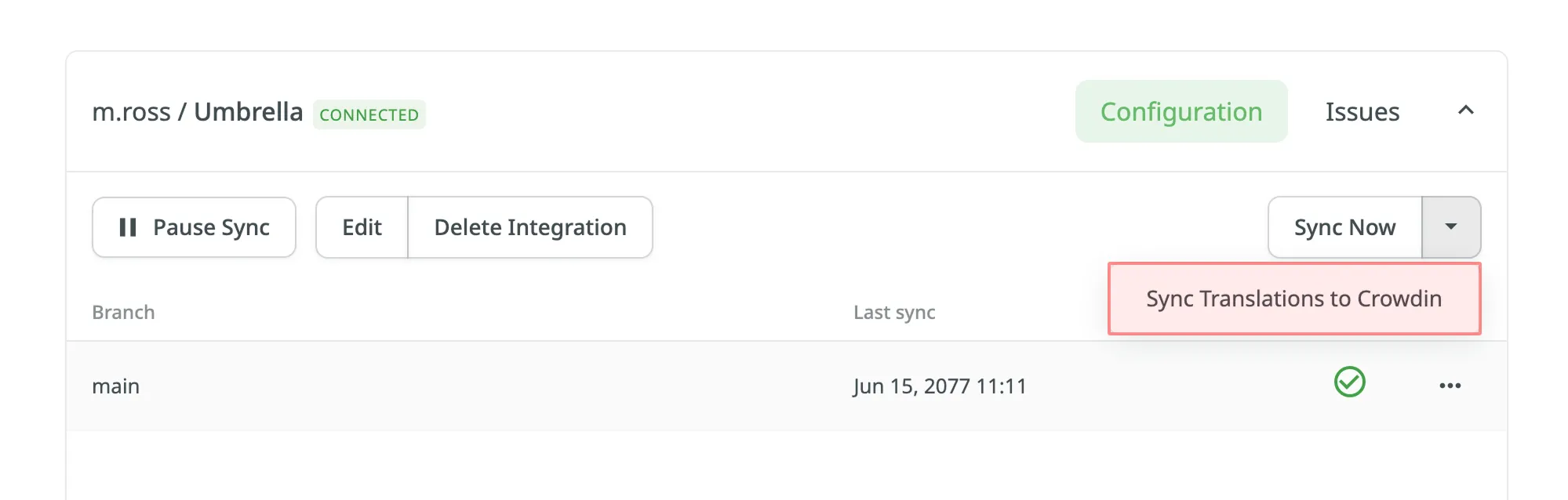
默认情况下,存储在 仓库中的译文仅在第一次同步期间上传到 Crowdin。 要手动将译文上传到 Crowdin,请单击立即同步按钮上的下拉切换按钮,然后单击将译文同步到 Crowdin。 该集成会将现有译文上传至您的 Crowdin 项目。
如果我的仓库加入了 GitHub 组织,我该怎么办?
要继续在 Crowdin 中使用 GitHub 集成,请按照以下步骤操作:
- 在您的 GitHub 账户中前往已授权的 OAuth 应用。
- 在列表中找到 Crowdin OAuth App 并撤销其访问权限。
- 使用上文所述的指引,在您的 Crowdin 项目中重新设置 GitHub 集成。