

截图翻译
截图翻译是一项功能,可将您的本地化工作流程从翻译文本文件列表转变为直接从应用或网站截图中翻译文本。 通过提供最大程度的视觉上下文,这种方式有助于您生成更高质量的翻译,并可减少对大量本地化质量保证 (QA) 的需求。
此模式可与最终截图甚至初始原型和设计一起使用,使翻译工作得以在开发完成之前启动。
此视图由项目经理在项目的设置 > 常规 > 项目语言页面视图部分启用。 启用后,截图将显示在项目的语言页面上,而不是传统的文件列表。
为您的项目启用此功能后,您的翻译工作流程将从浏览文件列表转变为直接处理视觉界面。 您将在编辑器中打开一个界面,与图像上叠加的高亮标签进行交互以加载对应的字符串,并在完整视觉上下文中翻译它们。 您还可以使用预览选项检查字符串状态或在界面设计中直接查看您的翻译。
以下是如何使用界面进行翻译的分步指南:
- 打开项目并前往仪表板选项卡。
- 选择目标语言。
- 在语言页面上,您将看到项目截图列表,而不是常见的源文件。 单击所需的截图以在编辑器中打开它。
- 您将在预览面板中看到完整的截图,截图上的文本元素会以彩色标签高亮显示。
- 单击图像上任意高亮的标签。 该标签将变为黄色,编辑器将自动加载对应的源字符串。
- 在文本区域输入您的翻译,然后单击 保存翻译。
- 您可以继续单击截图上的其他标签,按顺序翻译它们。
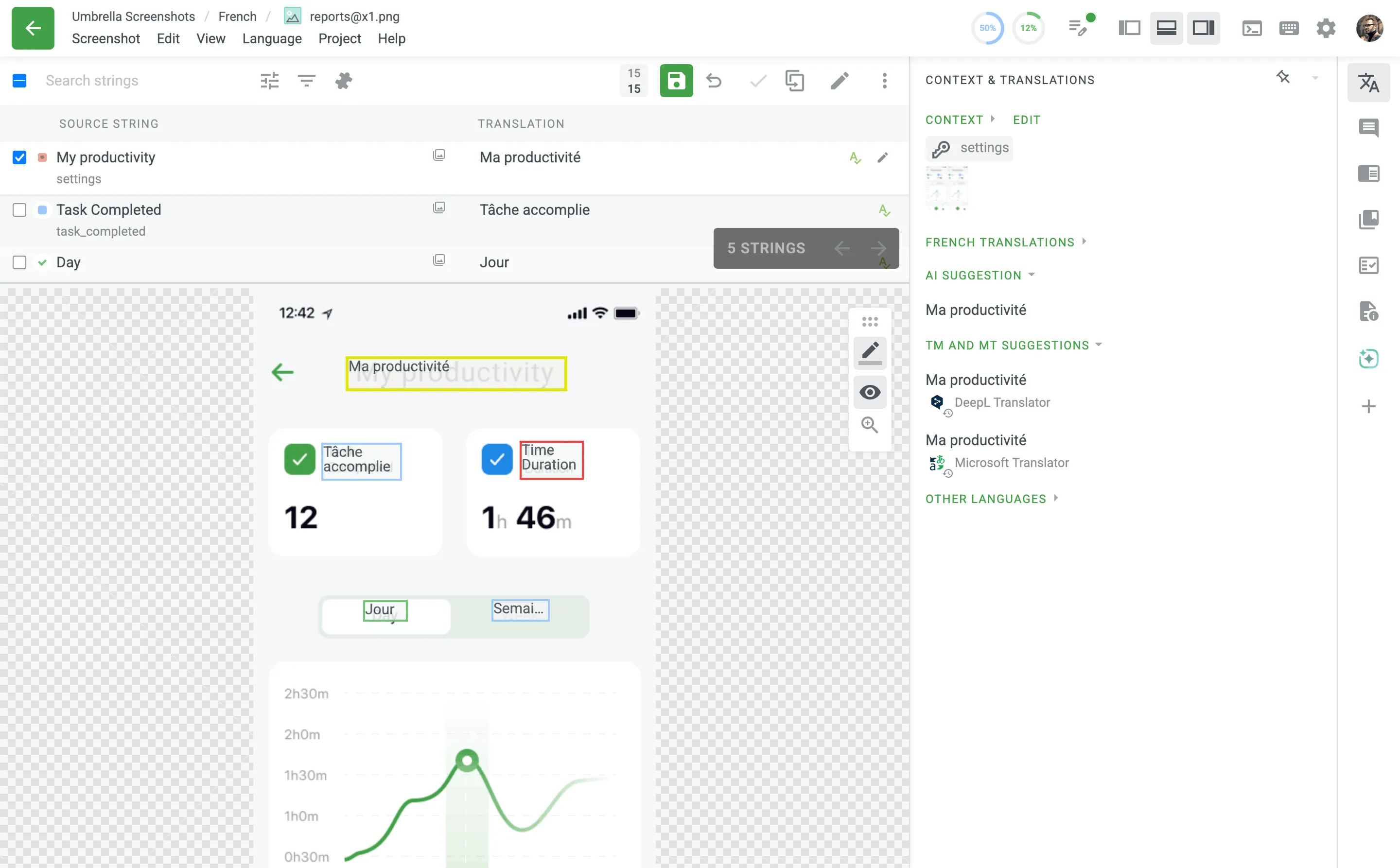
从截图翻译时,预览面板提供特殊显示选项,帮助您跟踪进度并直观呈现最终效果。
您可以使用预览面板右上角的预览控制图标切换以下视图:
- 高亮状态:单击此图标可在截图上直接显示每个字符串的状态。 标记文本周围的彩色边框表示字符串的状态:
- 红色:未翻译
- 蓝色:已翻译
- 绿色:已批准
- 黄色:当前选中待翻译
- 显示翻译预览:单击此图标可将截图上的源文本替换为您已保存的翻译。 这使您可以即时预览您的翻译在最终 UI 中的显示效果。
- 缩放切换:单击此图标可在放大和缩小视图之间切换,帮助您聚焦特定区域或查看整体布局。
虽然两种功能都提供上下文,但截图翻译具有一些独特优势:
感谢您的反馈!