

项目任务
为特定项目成员或供应商创建并分配翻译或校对内容的任务。 您可以设置截止日期、在受让人之间分配词数、接收有关任务变更和更新的通知,以及在评论中与其他项目成员讨论任务。
要创建新任务,请按以下步骤操作:
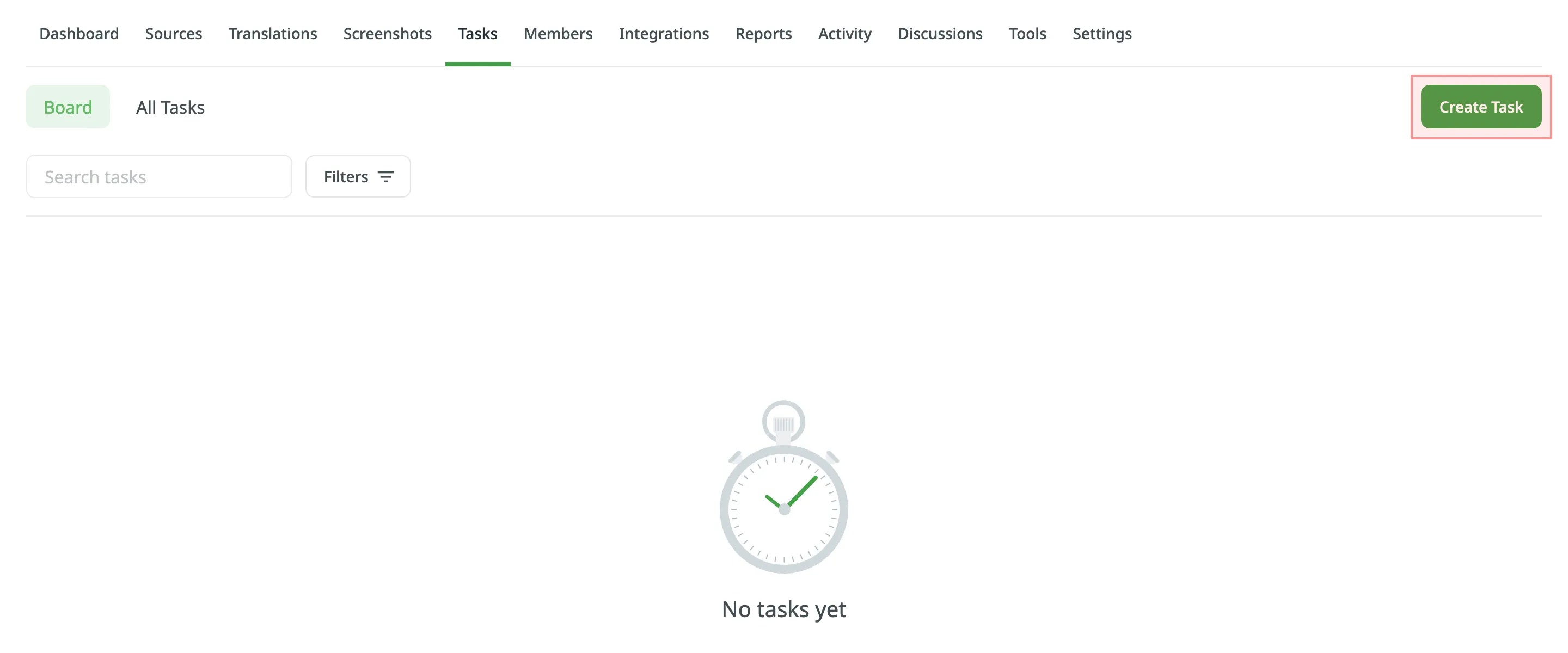
- 打开您的项目并前往 Tasks 选项卡。
- 点击创建任务。
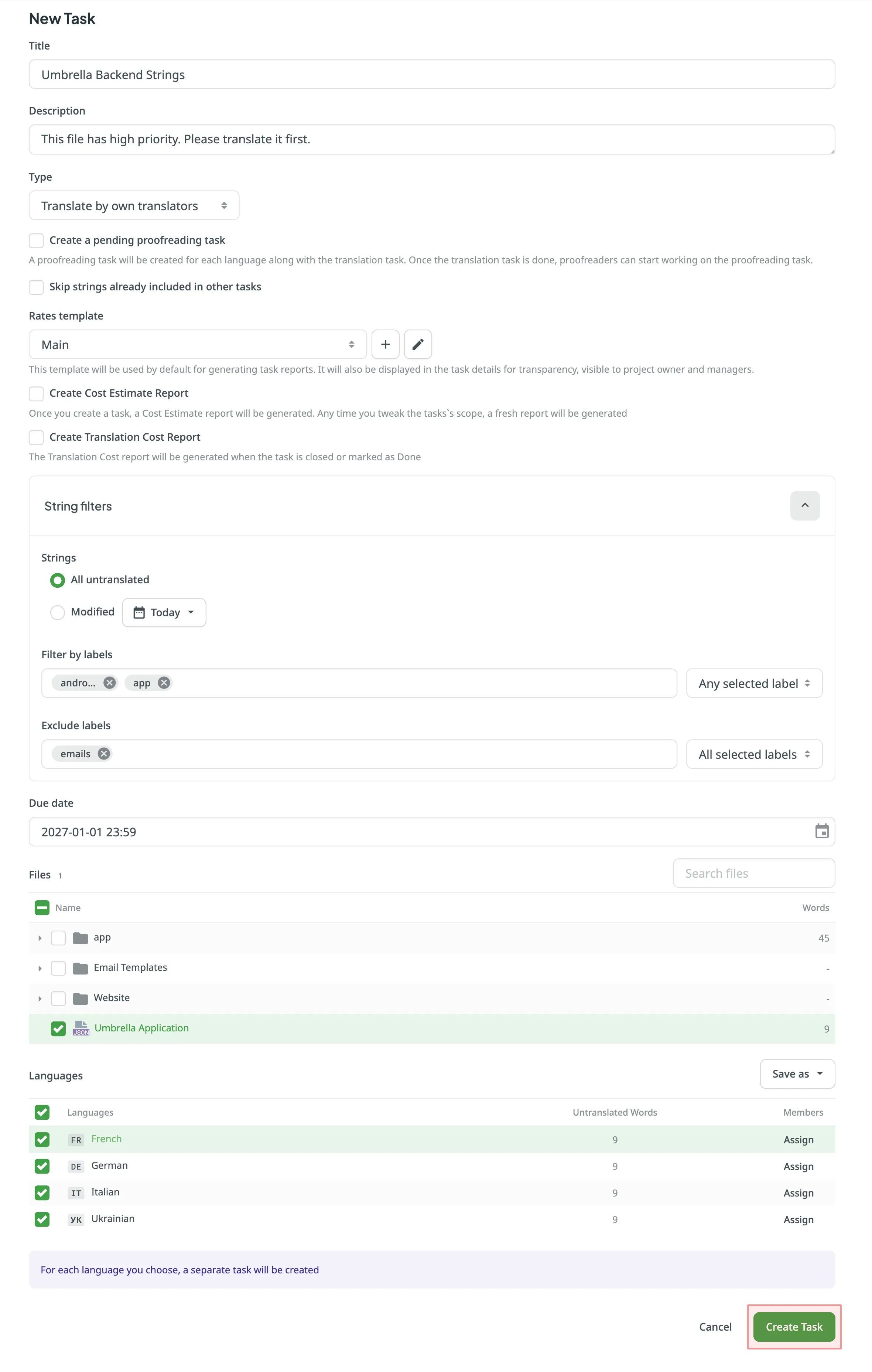
- 设置任务参数:
- 标题 – 指定翻译人员或校对人员可见的任务名称。
- 描述(可选)– 添加任何可能有帮助的附加详情。
- 类型 – 选择由自有翻译人员翻译、由自有校对人员校对、由供应商翻译或由供应商校对。
当自动化供应商(例如 Crowdin 语言服务、BLEND 或 Gengo)选择了由供应商翻译或由供应商校对时,您可以在翻译供应商下拉菜单旁边访问其他选项:- 设置 – 为所选供应商配置帐户或付款设置。
- 在商店中查看 – 在商店中查看供应商的详细信息。
- 创建待处理校对任务(仅适用于翻译任务)– 创建一个单独的校对任务,在翻译完成后开始。
- 前置任务(仅适用于校对任务)– 将该任务链接到之前创建的翻译任务,以继承其范围和语言设置。
- Skip strings already included in other tasks – 跳过已分配给其他任务的字符串。 此选项默认启用。
- 费率模板(可选)– 选择用于计算任务成本的模板。 此模板将默认用于生成任务报告,并将显示在任务详情中以确保透明度,项目所有者和管理员可见。 点击 添加新模板,或点击 修改所选模板。
- 创建费用估算报告 – 在任务创建或编辑后自动生成费用估算报告。
- 创建翻译费用报告 – 当任务状态更改为已完成或已关闭时,自动生成翻译费用报告。
- String filters – 筛选应包含在任务中的字符串:
- 字符串 – 选择是包含所有未翻译或未批准的字符串、仅包含在特定时间段内修改的字符串,还是仅包含在特定时间段内更新了译文的字符串(仅适用于校对任务)。
- Filter by labels(可选)– 选择一个或多个标签,以仅包含具有指定标签的字符串。 然后,选择匹配规则:
- All selected labels – 仅包含具有所有所选标签的字符串(AND 逻辑)。
- Any selected label – 包含至少具有一个所选标签的字符串(OR 逻辑)。
- Exclude by labels(可选)– 选择一个或多个标签,以排除具有指定标签的字符串。 然后,选择匹配规则:
- All selected labels – 仅排除具有所有所选标签的字符串(AND 逻辑)。
- Any selected label – 排除至少具有一个所选标签的字符串(OR 逻辑)。
- 仅包含自动翻译的字符串(仅适用于校对任务)– 仅包含之前已自动翻译的字符串。
- 截止日期(可选)– 设置截止日期。
- 文件 – 选择要包含在任务中的文件。
- Languages – 选择目标语言(每种所选语言将分别创建一个任务)。 未翻译字数或未批准字数列显示添加到任务中的字数总计。
- 点击分配以为每种语言分别向任务分配用户。
- (可选) 使用已保存的模板应用语言和成员分配设置,或保存当前配置以供将来使用。
- 点击创建任务。
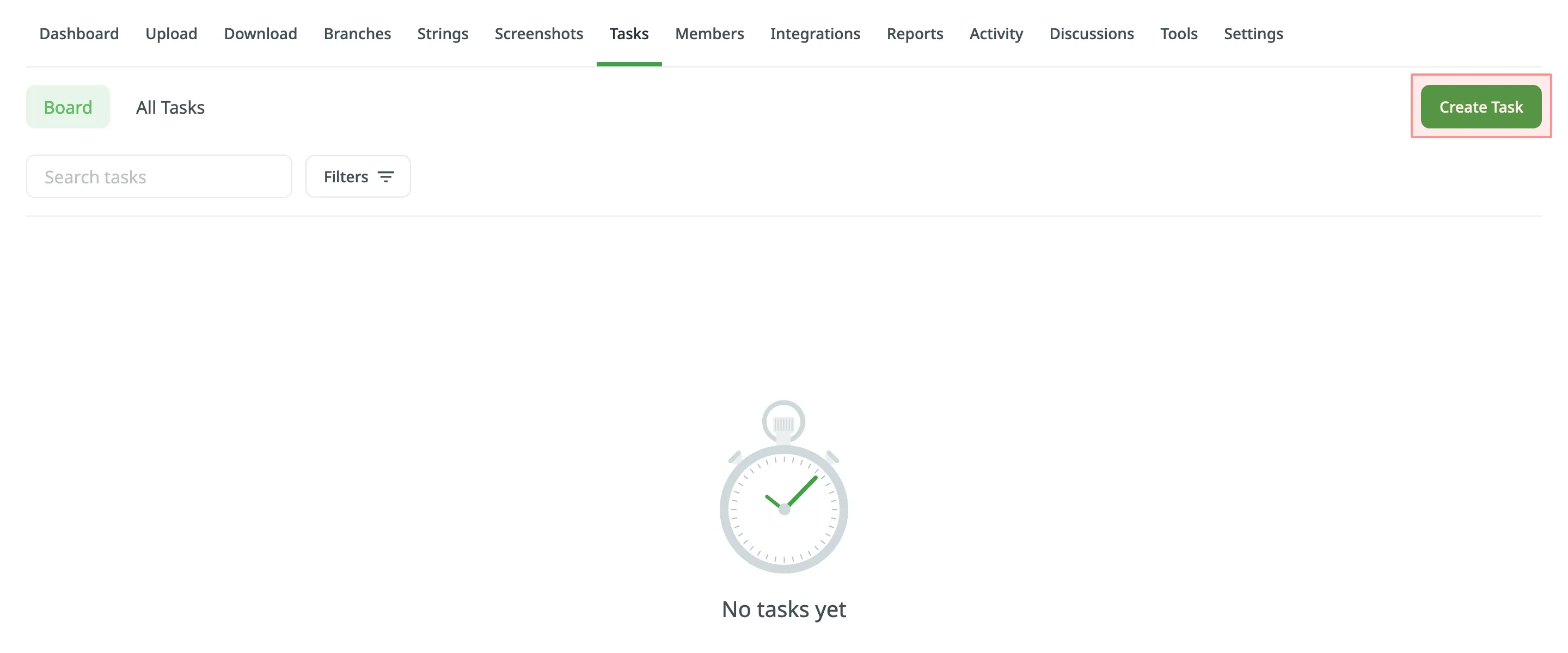
- 打开您的项目并前往 Tasks 选项卡。
- 点击创建任务。
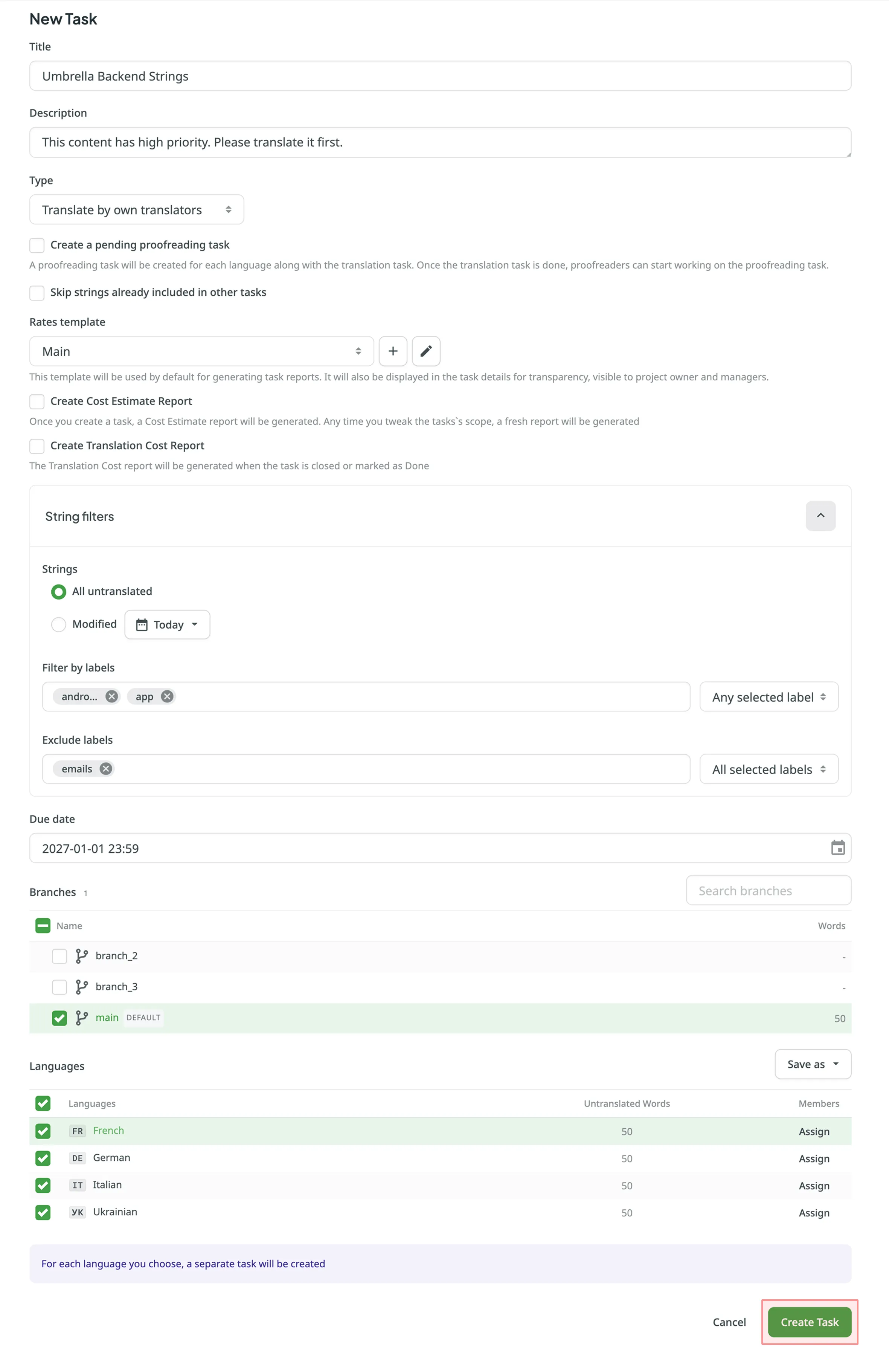
- 设置任务参数:
- 标题 – 指定翻译人员或校对人员可见的任务名称。
- 描述(可选)– 添加任何可能有帮助的附加详情。
- 类型 – 选择由自有翻译人员翻译、由自有校对人员校对、由供应商翻译或由供应商校对。
当自动化供应商(例如 Crowdin 语言服务、BLEND 或 Gengo)选择了由供应商翻译或由供应商校对时,您可以在翻译供应商下拉菜单旁边访问其他选项:- 设置 – 为所选供应商配置帐户或付款设置。
- 在商店中查看 – 在 Crowdin 商店中查看供应商的详细信息。
- 创建待处理校对任务(仅适用于翻译任务)– 创建一个单独的校对任务,在翻译完成后开始。
- 前置任务(仅适用于校对任务)– 将该任务链接到之前创建的翻译任务,以继承其范围和语言设置。
- Skip strings already included in other tasks – 跳过已分配给其他任务的字符串。 此选项默认启用。
- 费率模板(可选)– 选择用于计算任务成本的模板。 此模板将默认用于生成任务报告,并将显示在任务详情中以确保透明度,项目所有者和管理员可见。 点击 添加新模板,或点击 修改所选模板。
- 创建费用估算报告 – 在任务创建或编辑后自动生成费用估算报告。
- 创建翻译费用报告 – 当任务状态更改为已完成或已关闭时,自动生成翻译费用报告。
- String filters – 筛选应包含在任务中的字符串:
- 字符串 – 选择是包含所有未翻译或未批准的字符串、仅包含在特定时间段内修改的字符串,还是仅包含在特定时间段内更新了译文的字符串(仅适用于校对任务)。
- Filter by labels(可选)– 选择一个或多个标签,以仅包含具有指定标签的字符串。 然后,选择匹配规则:
- All selected labels – 仅包含具有所有所选标签的字符串(AND 逻辑)。
- Any selected label – 包含至少具有一个所选标签的字符串(OR 逻辑)。
- Exclude by labels(可选)– 选择一个或多个标签,以排除具有指定标签的字符串。 然后,选择匹配规则:
- All selected labels – 仅排除具有所有所选标签的字符串(AND 逻辑)。
- Any selected label – 排除至少具有一个所选标签的字符串(OR 逻辑)。
- 仅包含自动翻译的字符串(仅适用于校对任务)– 仅包含之前已自动翻译的字符串。
- 截止日期(可选)– 设置截止日期。
- 分支 – 选择要包含在任务中的分支。
- Languages – 选择目标语言(每种所选语言将分别创建一个任务)。 未翻译字数或未批准字数列显示添加到任务中的字数总计。
- 点击分配以为每种语言分别向任务分配用户。
- (可选) 使用已保存的模板应用语言和成员分配设置,或保存当前配置以供将来使用。
- 点击创建任务。
详细了解项目类型。
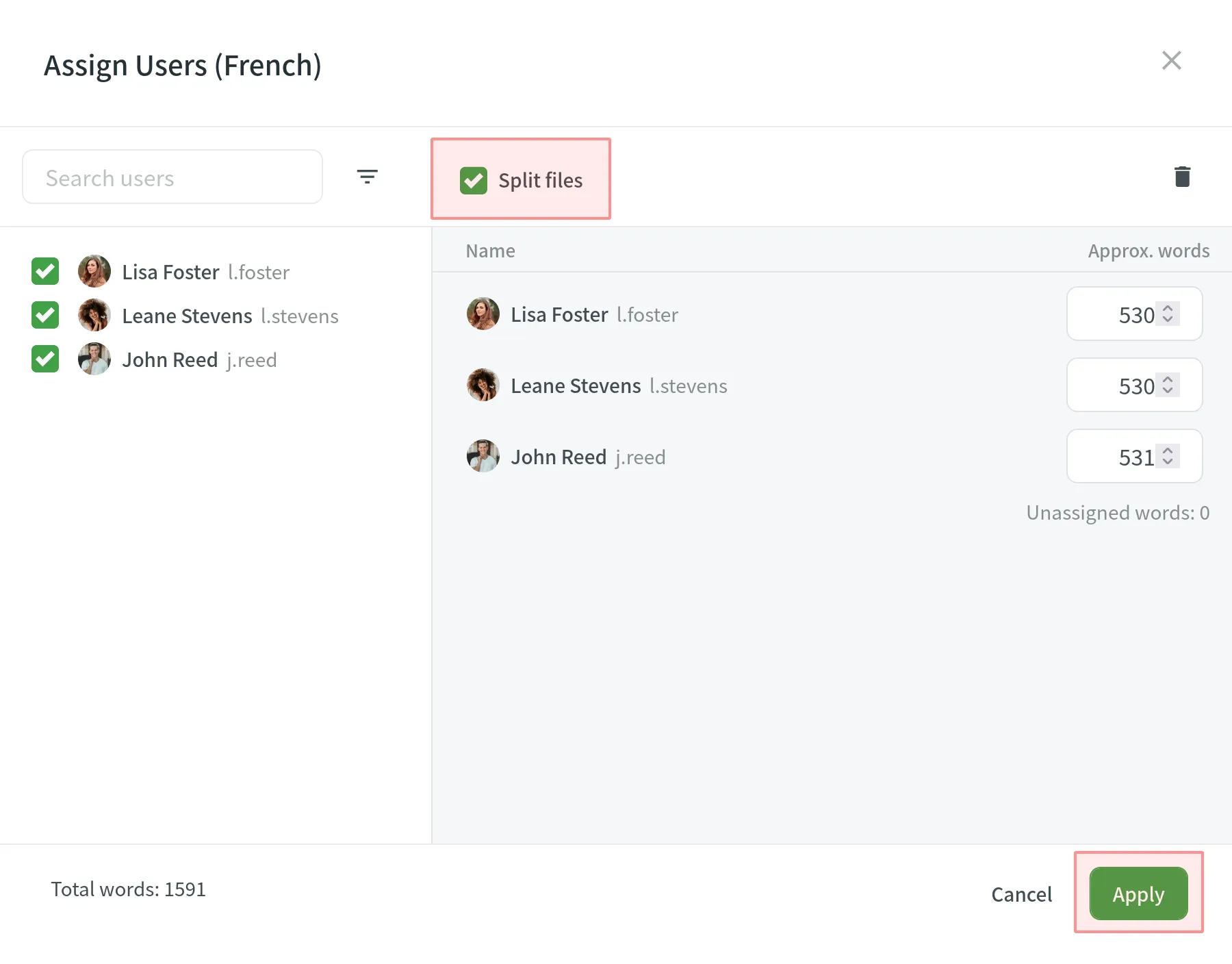
在多个成员之间拆分内容可以加快翻译或校对过程。
虽然在基于字符串的项目和基于文件的项目中此选项的名称不同(即拆分字符串和拆分文件),但其行为的基本原则相同。
要在多个成员之间拆分内容,请在分配用户对话框中选择拆分文件(基于文件的项目)或拆分字符串(基于字符串的项目)。 您可以为每位受让人设置大约的词数。
如果在创建任务时选择了费率模板,任务视图将包含与成本相关的信息,例如所选费率方案以及任何已生成的成本报告。
报告生成后,可在存档部分查看。 费用也直接显示在看板部分的任务卡上。 将鼠标悬停在任务卡上的 上,可查看预估费用和实际费用。
打开任务以查看以下费用相关信息:
- 费率模板:显示所应用模板的名称。 项目管理员可以点击模板名称打开编辑费率模板对话框,查看或修改其参数(例如,基础费率、自定义费率、净费率方案)。
- 预估费用:如果选择了创建费用估算报告选项,则在任务创建或更新后自动生成此报告。 如果任务范围发生变化(例如,文件或字符串被修改),将自动生成新的费用估算报告以反映更新后的估算。
- 实际费用:如果选择了创建翻译费用报告选项,则在任务移至已完成或已关闭****状态后自动生成此报告。
生成后,预估费用和实际费用部分均将显示基于所选费率模板计算得出的费用、可点击的报告名称(例如,报告 #123,链接到存档部分的完整报告)以及报告生成日期。 如果报告尚未生成,将显示尚未生成消息,以及用于快速创建报告的生成选项。
您可以随时为现有任务手动生成或重新生成报告。 点击任务视图右上角的 ,然后选择费用估算或翻译成本。
要查看详细细分,请点击预估费用或实际费用下的报告名称(例如,报告 #123)。 完整报告将在新的浏览器选项卡中打开。 在打开的报告中,点击费率方案以查看生成时应用的具体费率。
如果在报告生成后修改了基础费率或分配的费率模板,则费率不匹配标签将显示在预估费用或实际费用旁边。 此标签表明当前模板配置与生成报告时使用的配置不同,这意味着显示的费用可能已过时。
要解决不匹配问题并更新费用,请点击报告名称并重新生成报告。 系统将应用最新费率,费率不匹配标签将消失。
使用任务模板保存语言部分的配置,包括目标语言和成员分配。 模板帮助您在创建新任务时快速应用这些配置,节省时间并确保一致性。
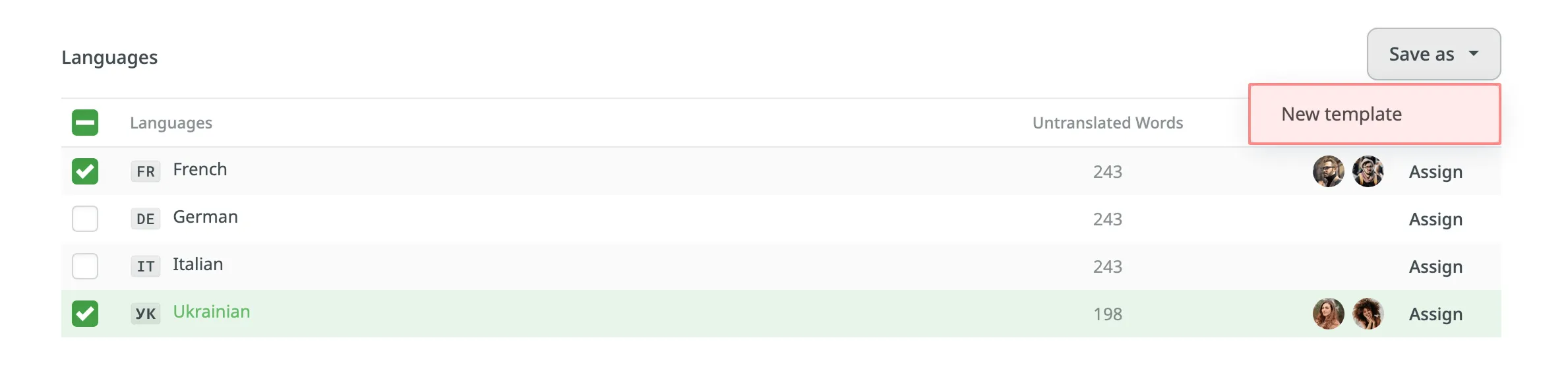
要将语言和成员分配设置保存为模板,请按以下步骤操作:
- 在语言部分,点击另存为。
- 从下拉菜单中选择新建模板。
- 在出现的对话框中,输入模板名称。
- 点击保存。
您的模板现已保存,可用于将来的任务。
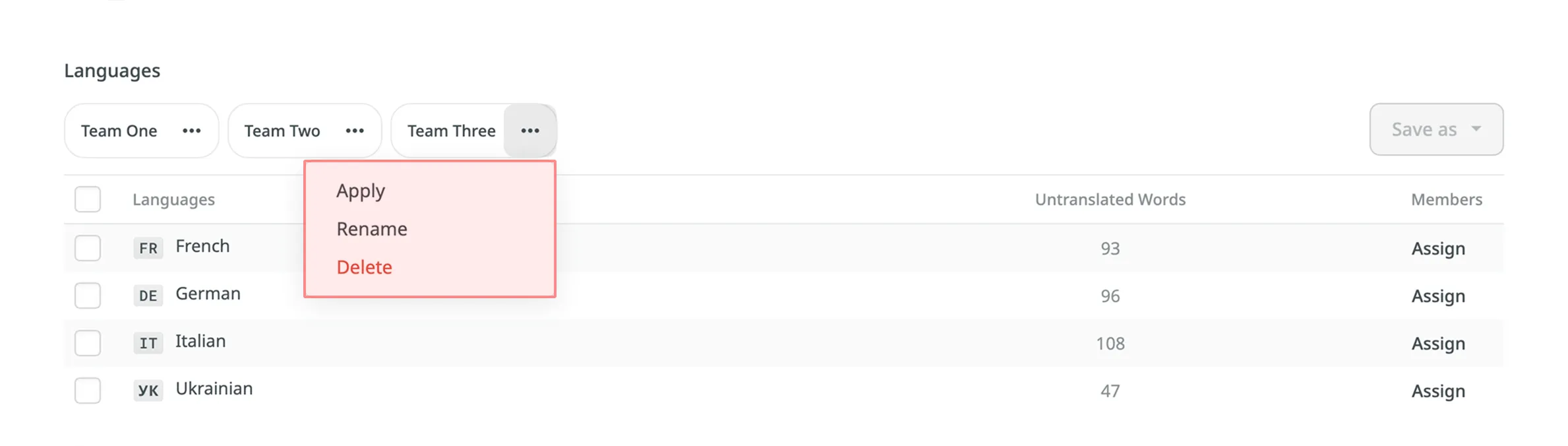
要将已保存的模板应用于新任务,请按以下步骤操作:
- 在语言部分,点击模板名称立即应用。
- 或者,点击模板名称旁边的 ,然后选择应用。
要重命名或删除已保存的模板,请按以下步骤操作:
- 在语言部分,点击模板名称旁边的 。
- 选择以下选项之一:
- 重命名 – 为模板输入新名称。
- 删除 – 永久移除模板。
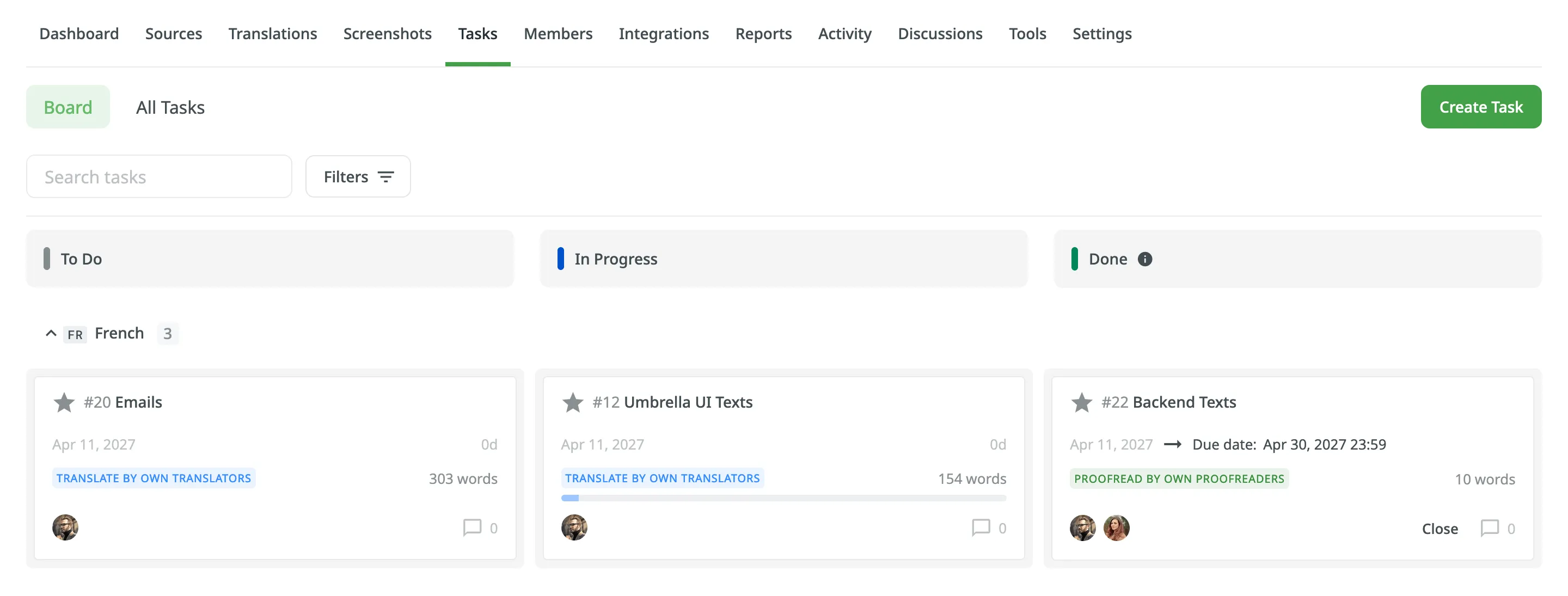
在任务标签页中,您可以在以下两个部分查看所有项目任务:看板、所有任务。
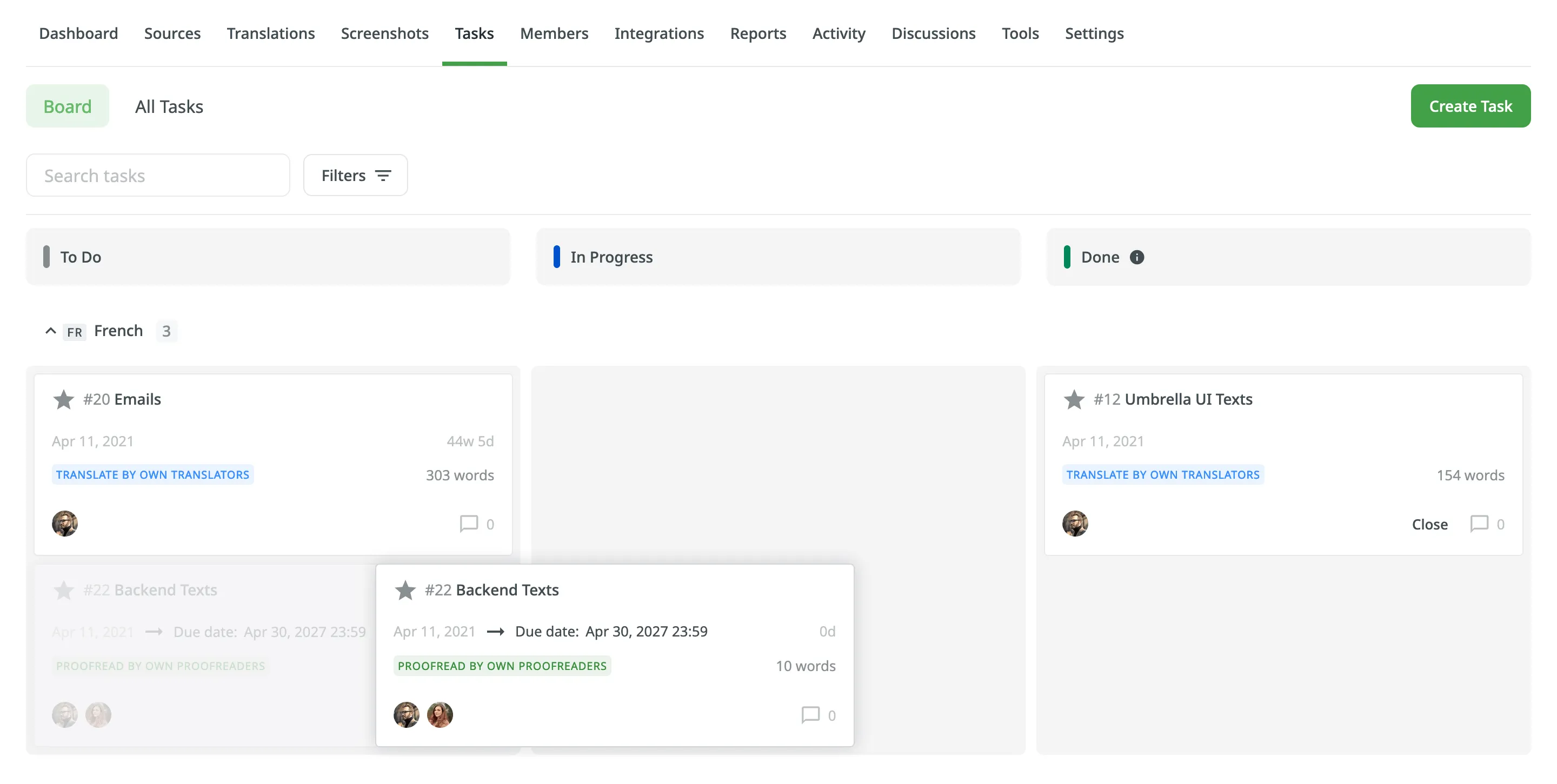
在看板部分,任务被组织为三列:待处理、进行中和已完成。 此布局提供了所有任务当前状态的清晰视图和可视化展示。 在每一列中,任务按目标语言进一步分组。 每个目标语言组可以折叠以隐藏任务卡,或展开以显示它们。 此功能对于整理视图并专注于特定语言特别有用。
使用搜索任务字段按名称搜索任务,或使用各种筛选选项筛选任务。 要查看任务详情,请点击任务名称将其打开。
所有任务部分提供所有项目任务的列表视图。 它对于高效管理大量任务特别有用。 在此视图中,您可以选择多个任务以执行批量操作,例如更改受让人、更新状态或删除任务。
与看板部分类似,所有任务视图也允许您使用搜索任务字段和筛选。 此外,您可以使用可用的排序选项(ID、创建时间、解决时间、截止日期)按升序或降序对任务列表进行排序。
从所有任务视图,您可以为一个或多个特定任务生成费用估算或翻译费用报告。 这使您无需在报告生成页面上手动选择任务即可快速评估费用。
要为所选任务生成报告,请按以下步骤操作:
- 在所有任务视图中,使用复选框选择所需任务。 您可以使用筛选器在选择前缩小列表范围。
- 点击右上角的 。
- 从下拉菜单中选择费用估算或翻译费用。
您将被重定向到相应的报告生成页面,所选任务已预先填写,您可以在此配置并生成报告。
要更改任务详情,请按以下步骤操作:
- 打开您的项目并前往 Tasks 选项卡。
- 在看板或所有任务部分中,点击您要更改的任务名称。
- 点击右上角的 ,然后选择编辑。
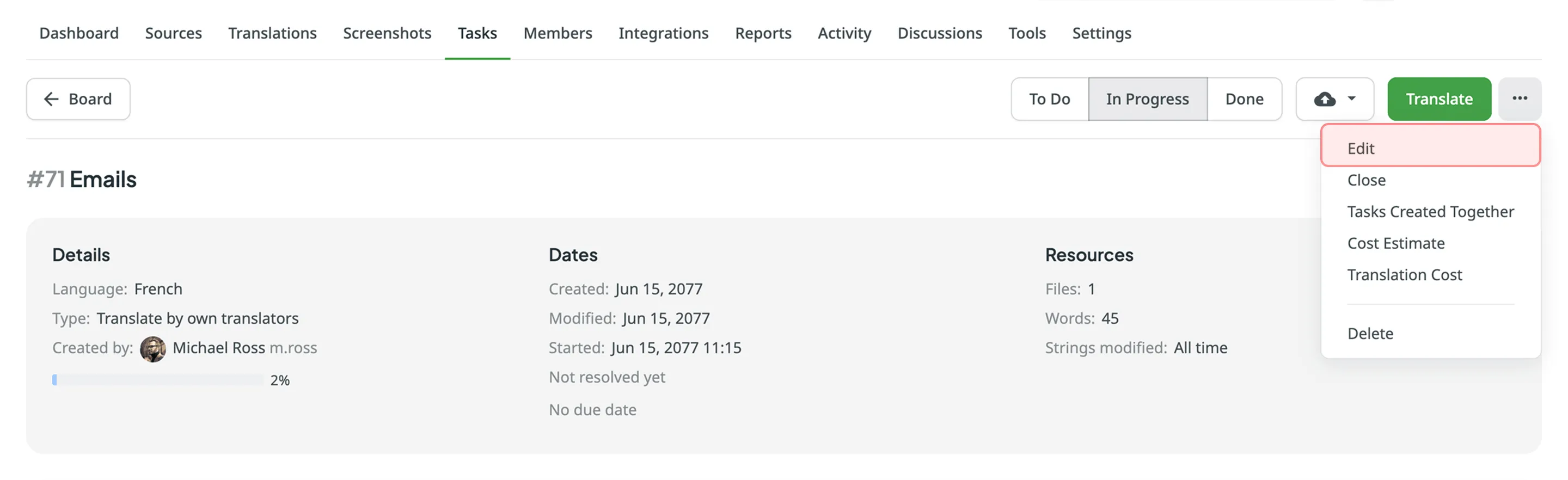
- 进行必要的编辑,然后点击保存。
源文件更新如何影响现有的翻译和校对任务?
源文件更新后,任务中包含的源字符串列表将按以下方式更新:
- 更新期间从源文件中删除的字符串将从任务中移除。
- 标记了保留翻译选项的已修改字符串将以新的修改文本出现在任务中。
- 新添加的字符串不会以任何方式影响现有任务。
如果源文件恢复到包含已删除字符串的版本,这些字符串将重新出现在任务中。
当您同时为多种语言创建任务时,这些任务将作为单个批次生成。 要轻松查找和导航同一批次中的所有任务,您可以使用同时创建的任务选项。
要查看同时创建的任务,请按以下步骤操作:
- 打开批次中的任意任务。
- 点击右上角的 。
- 选择同时创建的任务。
您将被重定向到所有任务部分,搜索字段中将自动应用 batchId 筛选器(例如,batchId:123456)。 此视图将仅显示在该特定创建过程中生成的任务。
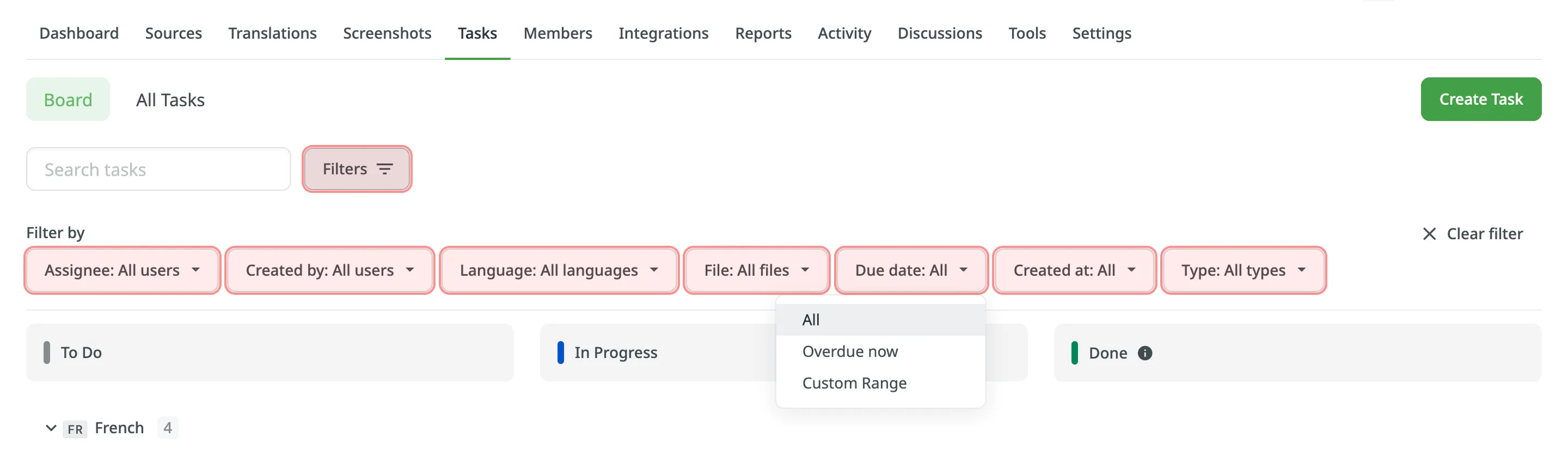
默认情况下,所有项目任务都显示在任务标签页的看板或所有任务部分中。 如有必要,您可以使用可用的筛选选项筛选任务:
- 受让人:所有用户或特定用户。
- 创建者:所有用户或特定用户。
- 语言:所有语言或特定语言。
- 文件:所有文件或特定文件或文件夹。
- 截止日期:全部、当前逾期、自定义范围。
- 创建时间:全部、今天、昨天、最近 7 天、最近 30 天、本月、上月、自定义范围。
- 类型:所有类型、由自有翻译人员翻译、由自有校对人员校对、由供应商翻译、由供应商校对。
- 状态:所有状态、待处理、进行中、已完成、已关闭。
要在看板部分更改任务状态,请选择分配给您的任务并将其拖动到您需要的状态所在的列。
要在所有任务部分更改任务状态,请选择所需任务,点击更改状态,然后选择新状态。
或者,在这两个部分中的任意一个,您可以使用相应的按钮直接在任务中更改任务状态:待处理、进行中、已完成。
任务完成后,将其移至已完成列并点击关闭。
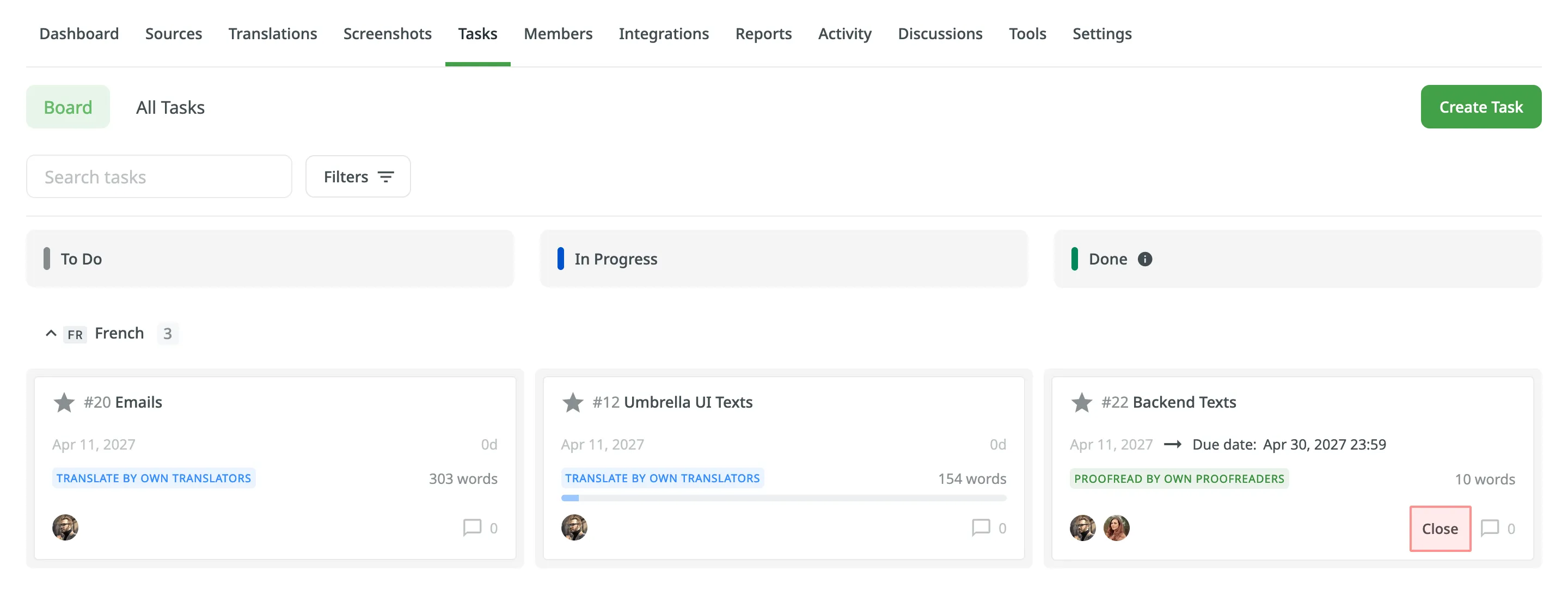
要查看已关闭任务的列表,请打开所有任务部分并使用状态:已关闭筛选器。
顺序任务以结构化、逐步的方式简化翻译和校对流程的管理。 此功能对于管理需要翻译后进行校对的内容特别有用,可确保工作流顺畅进行。
创建后,顺序任务将显示在任务看板上,同时展示翻译任务及其关联的待处理校对任务。
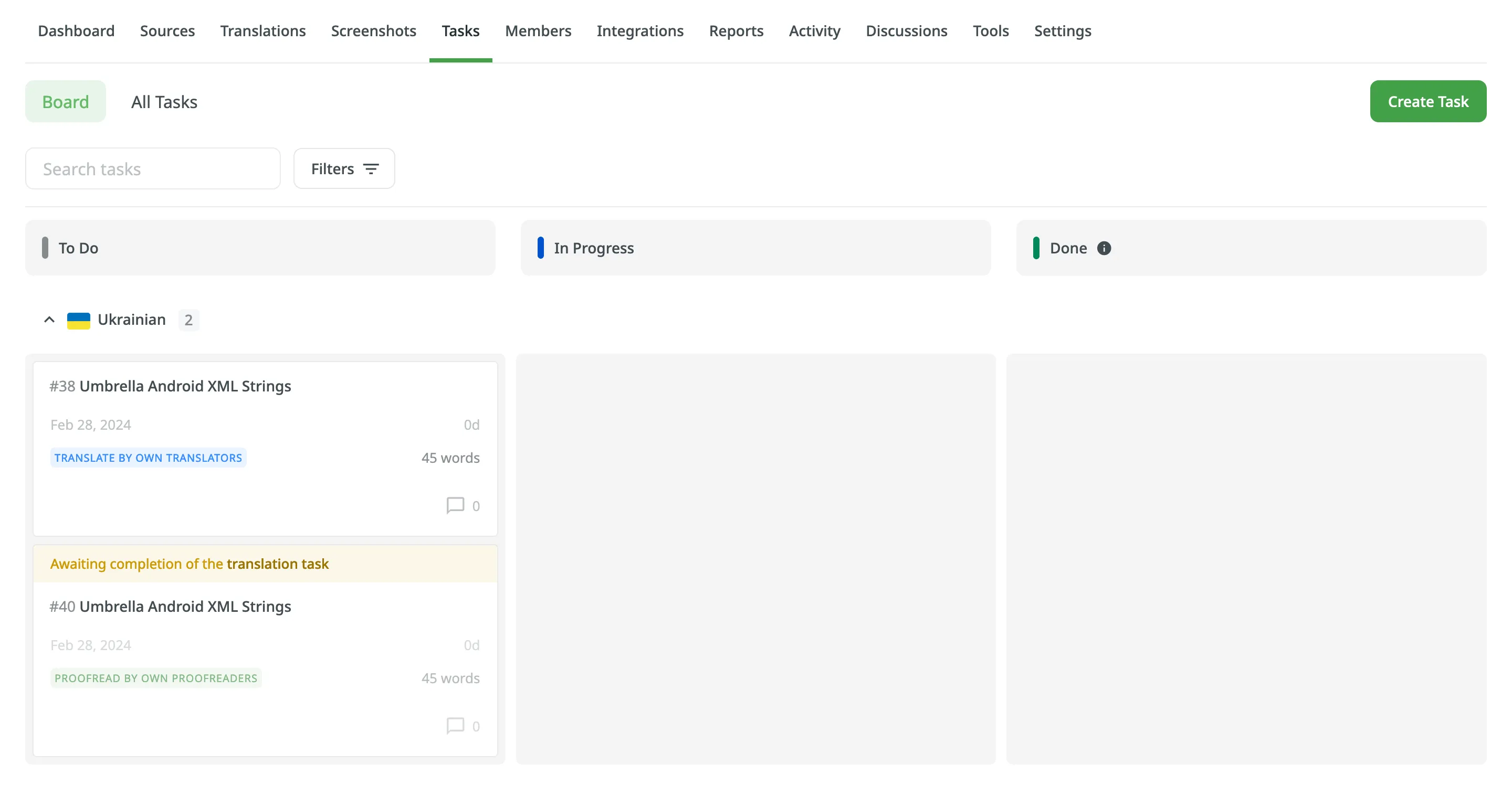
顺序任务的概念基于两种主要方式:
- 创建翻译任务及其关联的待处理校对任务:
- 首先创建翻译任务并指定目标语言和工作范围。
- 选择创建待处理校对任务以生成关联的校对任务。 如有需要,您可以为翻译和校对任务分别设置截止日期。
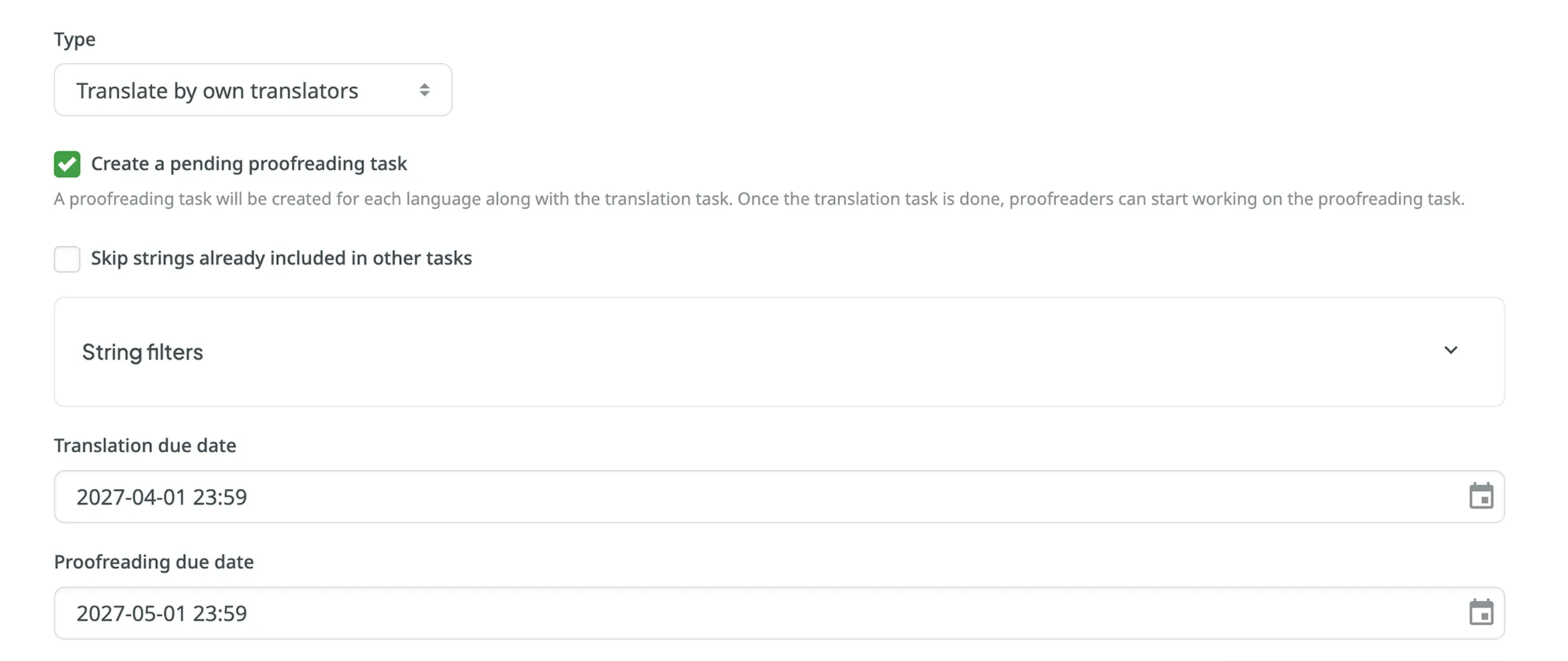
- 当翻译人员处理翻译任务时,关联的校对任务保持待处理状态。
- 当翻译任务完成后,关联校对任务的状态将从待处理更改为待处理。 校对人员随后将收到通知,告知其已准备好进行审阅。
- 创建校对任务并将其链接到翻译任务:
- 创建校对任务,并从前置任务下拉菜单中选择要链接的翻译任务。 您可以将其链接到已完成或正在进行的翻译任务。
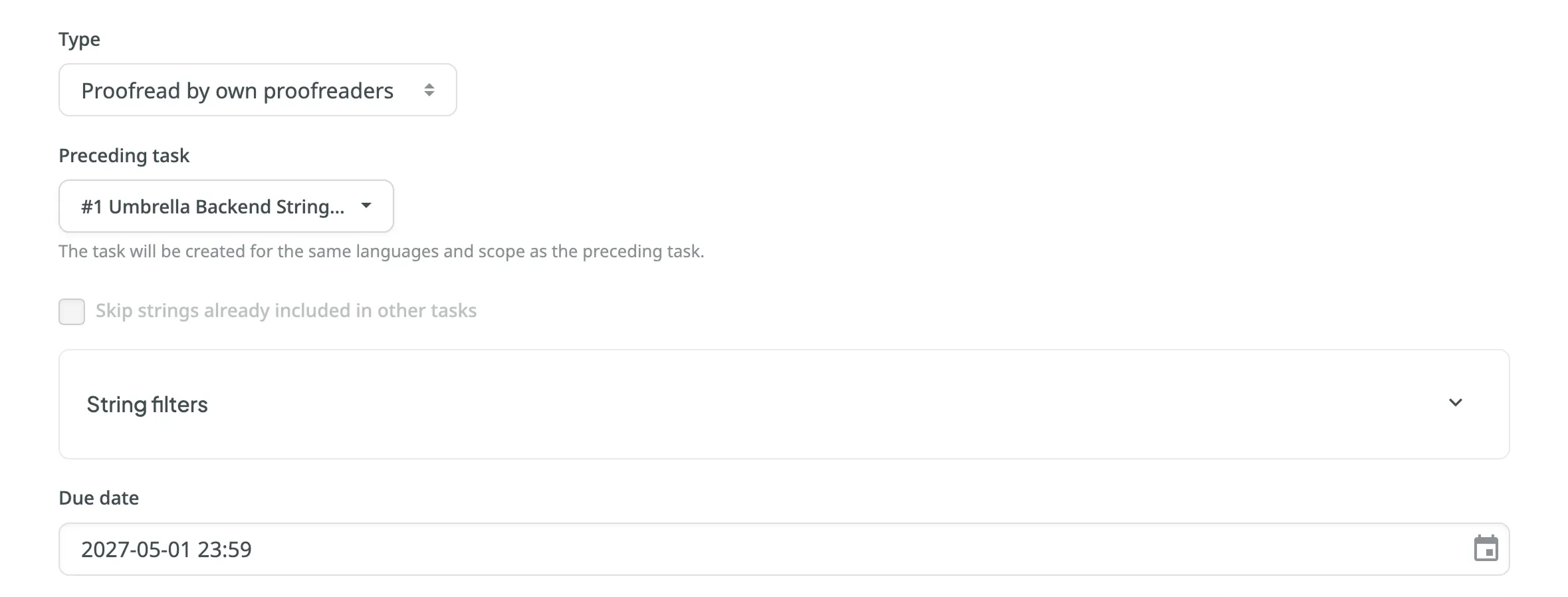
- 语言和工作范围将自动从已链接的翻译任务继承。
- 校对任务将保持待处理状态,直到关联的翻译任务完成。
- 与第一种方式一样,当校对任务准备好进行审阅时,校对人员将收到通知。
以下任务类型支持顺序任务:
- 由自有翻译人员翻译
- 由自有翻译人员校对
- 由供应商翻译:
- Crowdin 语言服务
- 由专职经理管理翻译流程的供应商
- 由供应商校对:
- Crowdin 语言服务
- BLEND
- 由专职经理管理翻译流程的供应商
- 编辑待处理校对任务时,更改仅限于不影响任务范围的字段。
- 如有必要,可以删除待处理校对任务。 在这种情况下,关联的翻译任务将被保留。
- 删除具有关联顺序校对任务的翻译任务将同时删除两个任务。
启用基于任务的访问控制后,译者和校对员对编辑器具有只读访问权限,只能通过分配给他们的任务处理字符串。 在语言页面上,用户会看到一条通知,说明只能通过已分配的任务才能主动访问字符串。 如果他们尝试在编辑器中打开这些任务之外的内容,将以只读模式提供访问。
在任务标签页中,用户仍然可以查看任务卡片,但只能在分配给他们的任务范围内执行实际操作(翻译或校对)。 启用此选项时,常规语言权限不用于授予翻译或审批访问权限。
此限制适用于翻译人员和审核员。 拥有语言协调员权限或更高权限的项目成员可根据其角色保留相应访问权限。 例如,有权处理法语的翻译人员被分配了一个德语任务,则该翻译人员只能在编辑器中处理已分配的德语任务,而对法语字符串具有只读访问权限。